Señales y respuesta / 07
Aprovisionar y gestionar agentes
Dar de alta un equipo, conectar Attacus y comprobar sus señales.
Attacus es el agente oficial de Sentinelia para recoger datos de los equipos Windows y comunicar sus resultados al portal. Para ponerlo en marcha, primero da de alta el equipo en Sentinelia y después configura Attacus con los datos de conexión.
Crear un agente en el portal
Abre Agentes → Nuevo agente.
Introduce un nombre operativo y selecciona el Sitio.
Añade una descripción que identifique el equipo o servicio.
Pulsa Provisionar agente.
Guarda el GUID técnico y el secreto persistente que muestra la pantalla.
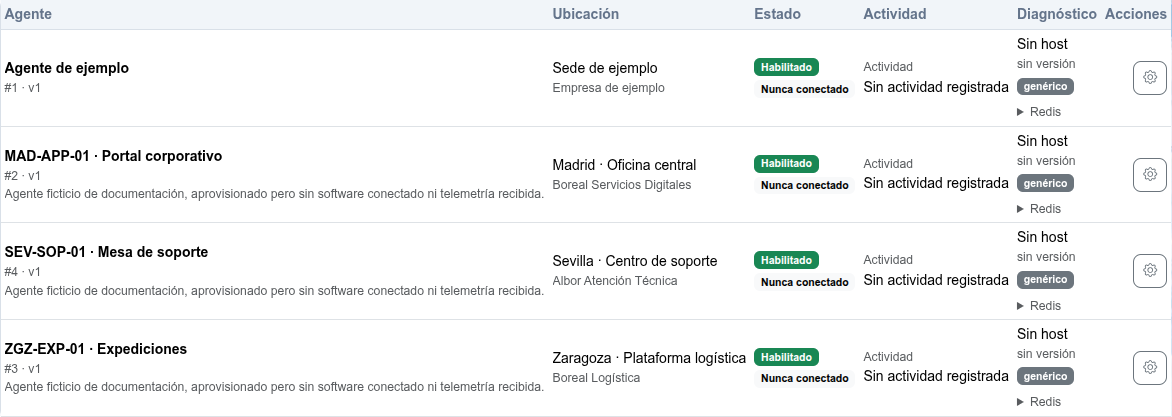
Comprueba la nueva fila en el directorio.
El secreto se muestra una sola vez. Configúralo junto al GUID y la dirección de tu instalación en el software del agente. Las credenciales corresponden a una identidad concreta: utiliza una por agente.
GUID técnico es el identificador que Attacus utiliza para reconocer este equipo en Sentinelia. El secreto persistente es su credencial de conexión. Son los nombres que verás en el formulario; no corresponden al usuario y la contraseña con los que entras en el portal.
Para configurar el agente oficial en Windows, sigue Instalar Attacus y Conectar el equipo a Sentinelia.
Conectar y leer el estado
Una vez configurado, el agente inicia sesión y envía señales de vida. La ficha distingue acceso administrativo, restricciones y conexión.
| Estado | Lectura |
|---|---|
| Habilitado | El acceso administrativo del agente está permitido |
| Nunca conectado | Todavía no hay actividad de conexión registrada |
| En línea | Se dispone de señal de vida reciente |
| Sin señal reciente | El agente ha superado el margen de silencio |
| Debe iniciar sesión de nuevo | Necesita restablecer su sesión técnica |
| En cuarentena | Hay una restricción de acceso que debe revisarse |
Habilitación y conexión son independientes. Un agente aprovisionado todavía necesita su software configurado y ejecutándose. Los filtros del directorio permiten localizar agentes por cada una de estas dimensiones.
Revisar la ficha
Abre Gestionar agente para consultar pertenencia, acceso y conexión. Puedes modificar nombre y descripción. El sitio se establece al aprovisionarlo y no se cambia desde ese formulario.
La actividad y los datos técnicos ayudan a identificar el último inicio de sesión, señales de vida y arranque. Para resolver una falta de conexión, comprueba la dirección configurada, las credenciales, las restricciones y el estado del software del agente.
Consultar telemetría y reglas
Ver telemetría abre el catálogo y las lecturas del agente. Reglas de interpretación permite definir condiciones y consultar sus resultados. Un catálogo vacío espera las señales del agente; una regla necesita un monitor para traducir su coincidencia en supervisión operativa.
Sigue Telemetría y reglas para crear la interpretación y su monitor.
Asignar registros DDNS
En DNS dinámico → Ver concesiones y permisos, elige un registro elegible y pulsa Conceder registro. El permiso es exclusivo mientras esté vigente. Para reasignarlo, revoca primero la concesión y concede el registro al agente correspondiente.
La ficha conserva el historial de concesiones y distingue su estado. Consulta Zonas y DDNS para preparar un registro compatible y revisar su publicación.
Continúa con el ciclo DDNS de Sentinelia y Attacus: incluye las pantallas del agente y todos los pasos hasta la publicación.
Activar el perfil servidor
Si el equipo representa un servidor, utiliza Perfil servidor → Ver configuración y diagnóstico para solicitar supervisión de continuidad y reinicios. La ficha presenta las señales previas necesarias y los plazos de detección.
Consulta Perfil servidor para configurarlo e interpretar sus estados.
Retirar un agente
Desde las acciones del directorio, utiliza Eliminar agente… cuando quieras retirar su identidad. Revisa las dependencias y sigue el resultado de la operación administrativa.
Después de retirarlo, comprueba el resultado de la operación y revisa el software que queda instalado en el equipo. Para retirar Attacus de Windows, sigue Reparar o desinstalar.