Primeros pasos / 01
Acceso y navegación
Entrar en el portal, reconocer el menú y comprobar tu alcance.
Entrar en Sentinelia
Abre la dirección de tu instalación.
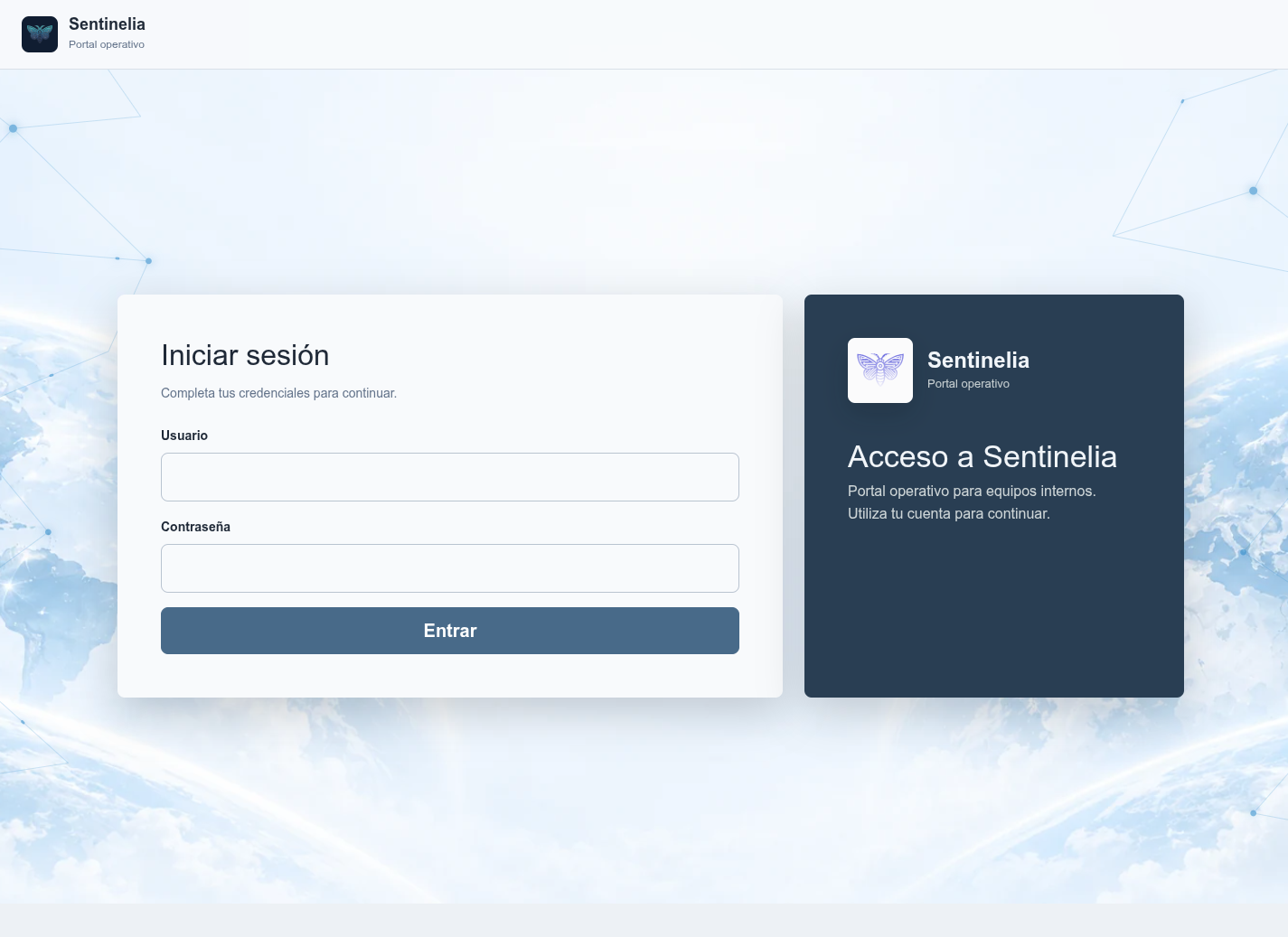
Introduce Usuario y Contraseña en la pantalla de acceso.
Pulsa Entrar y espera a que aparezca el Panel.
Si recibes una contraseña temporal, el primer acceso abre Crea una contraseña nueva. Completa la nueva clave y su confirmación y pulsa Guardar y continuar.
La dirección de la aplicación depende de cada instalación. La documentación y el portal operativo pueden estar en direcciones distintas.
Abrir la navegación
Pulsa Abrir navegación en la cabecera. El menú agrupa las pantallas de trabajo:
| Área | Qué encontrarás |
|---|---|
| Panel | Alertas y resumen de supervisión |
| Organización | Tenants, empresas y sitios |
| Monitores | Ping, TCP, lógica, telemetría e histórico |
| Automatización | Acciones y enlaces monitor–acción |
| Agentes y DNS | Agentes, zonas y registros |
| Usuarios | Cuentas, alcance y permisos |
| Auditoría y Configuración | Actividad registrada y ajustes del portal |
| Federación | Compartir y consultar información de otras instalaciones |
La presencia de las entradas depende de tu cuenta. Desde el menú de usuario puedes abrir Mi perfil para consultar tu identidad, alcance y permisos.
Identificar tu alcance
Antes de trabajar, revisa las referencias a tenant, empresa y sitio que muestra cada pantalla. La cuenta administradora de la demostración ve el portal completo; las cuentas de lectura se han preparado con alcances más pequeños.
El alcance y los permisos determinan los recursos y operaciones disponibles. Si necesitas acceder a otra área, solicita al administrador el permiso y la pertenencia correspondientes.
Elegir el primer recorrido
Si la instalación está vacía, comienza por Organización. Después crea un monitor Ping o TCP y vuelve al Panel para consultar su primera lectura.
Si tu trabajo consiste en atender incidencias de una instalación ya preparada, empieza por Panel y alertas. Para incorporar un equipo Windows, sigue Instalar Attacus y Conectar el equipo a Sentinelia. Cada recorrido indica dónde trabajar y qué resultado comprobar.
Para reconocer los nombres de las capturas, consulta el escenario Boreal y Albor. Son organizaciones ficticias dentro de un laboratorio.
Consultar avisos y notificaciones
La cabecera reúne las herramientas de atención personal disponibles para tu cuenta. Abrir buzón personal muestra notificaciones y enlaces de seguimiento; Cargar anteriores permite consultar las más antiguas.
Abrir avisos de plataforma presenta avisos sobre el funcionamiento de la instalación. Los contadores ayudan a detectar información nueva sin confundirla con una alerta de monitor. Abre el elemento para consultar su contexto y las acciones disponibles.
Ajustar tu vista y cerrar sesión
El menú de usuario permite cambiar entre tema claro y oscuro. Los filtros y enlaces de retorno conservan el contexto de trabajo al moverte entre un catálogo y sus fichas.
Al terminar, utiliza Salir. Si la sesión caduca durante el trabajo, vuelve a identificarte antes de continuar una operación protegida.