Primeros pasos / 02
Organización: tenants, empresas y sitios
Crear tenants, empresas y sitios y revisar su pertenencia.
Entender la jerarquía
Un tenant agrupa empresas. Cada empresa puede tener varios sitios. El sitio obtiene su tenant a partir de la empresa a la que pertenece.
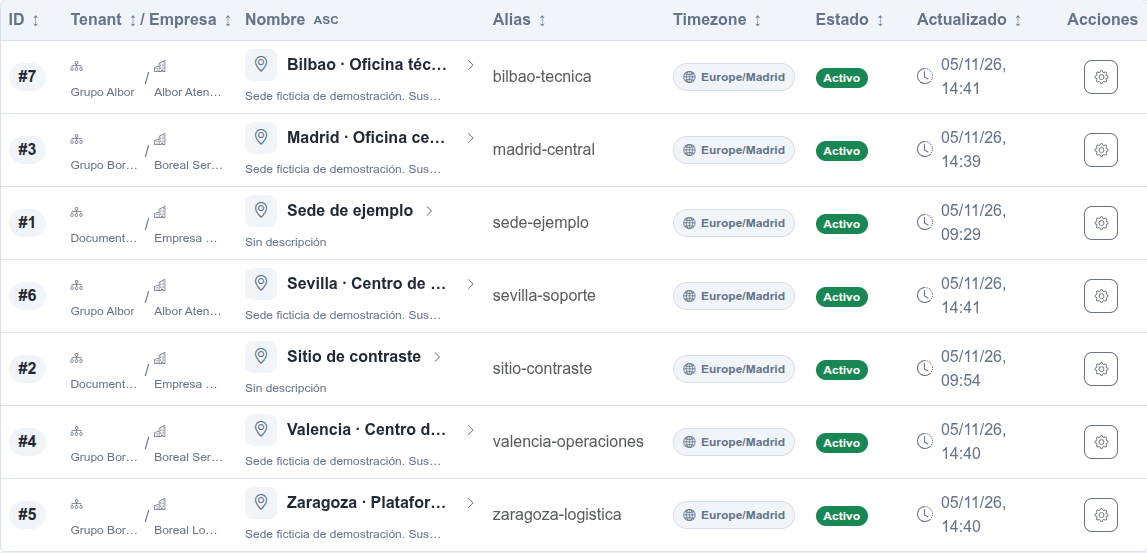
En la demostración, Grupo Boreal contiene Boreal Servicios Digitales y Boreal Logística. Madrid y Valencia pertenecen a la primera; Zaragoza pertenece a la segunda.
Crear un tenant
Abre Organización → Tenants.
Pulsa Nuevo tenant.
Introduce Nombre y Alias. Por ejemplo,
Grupo Borealygrupo-boreal.Revisa Estado y añade una descripción.
Pulsa Crear tenant y comprueba su fila en el catálogo.
El formulario indica hasta 160 caracteres para el nombre y 120 para el alias. El alias admite letras, números, puntos, guiones y guiones bajos y debe ser único.
Añadir una empresa
Abre el contador de Empresas de la fila del tenant.
Pulsa Nueva empresa.
Comprueba el Tenant seleccionado.
Introduce nombre y alias, y completa el CIF opcional o la descripción si procede.
Revisa el estado y pulsa Crear empresa.
Verifica la pertenencia en el directorio.
El alias de empresa es único dentro del tenant. Antes de guardar, comprueba el selector: un filtro del directorio no sustituye esa comprobación.
Añadir un sitio
Abre los sitios de la empresa y pulsa Nuevo sitio.
En Empresa, busca por nombre o alias y selecciona una sugerencia completa.
Comprueba que la empresa seleccionada es la correcta.
Introduce nombre y alias del sitio.
Revisa Zona horaria, estado y descripción.
Pulsa Crear sitio y comprueba la empresa y el tenant en el catálogo.
Elige la zona horaria de cada sede según su ubicación. Las sedes del escenario utilizan Europe/Madrid.
Utilizar la estructura durante la operación diaria
Tenant, empresa y sitio permiten localizar los recursos y entender a qué entorno pertenece una incidencia. Al preparar un agente o un monitor, elige la pertenencia que corresponda al servicio y comprueba el resumen antes de guardar.
La misma estructura sirve para delimitar el ámbito de los usuarios. El alcance determina sobre qué recursos trabaja cada cuenta; sus permisos determinan qué operaciones puede realizar. Revisa ambos en Usuarios, alcance y permisos.
En una revisión por turnos, la pertenencia ayuda al técnico a identificar el entorno afectado y consultar sus monitores. El caso de copias de Hyper-V muestra cómo combinar esa organización con la cuenta Windows de la tarea, el agente y el usuario del portal.
Cambiar la empresa de un sitio
Abre Gestionar sitio y busca la nueva empresa en el selector. Seleccionar otra pertenencia abre Confirmar cambio de empresa.
Revisa el origen, el destino, las filas afectadas y los bloqueos. Si el cambio es correcto, pulsa Guardar cambio de empresa y comprueba la cabecera y el catálogo después de guardar.
El análisis del cambio identifica recursos afectados y bloqueos antes de guardar. Para mover una empresa a otro tenant, utiliza su formulario de edición y revisa del mismo modo el impacto sobre su estructura.