Primeros pasos / 02
Conectar el equipo a Sentinelia
Preparar la identidad del agente, configurar la conexión y comprobar las primeras señales.
Preparar la identidad del agente
En Sentinelia, abre Agentes → Nuevo agente, indica un nombre y selecciona el sitio del equipo. Si la instancia está vacía, crea antes su tenant, empresa y sitio en Organización. Consulta el alta de agentes en el portal.
Al pulsar Provisionar agente, Sentinelia muestra el GUID técnico y el secreto persistente una sola vez. Conserva ambos para configurar este equipo. Cada instalación debe utilizar su propia identidad de agente.
El GUID es el identificador del equipo en Sentinelia y el secreto es la credencial que le permite conectarse. Copia los dos valores del alta del agente; no utilices el usuario y la contraseña con los que accedes al portal.
Necesitas también la URL de la instancia, con su protocolo y puerto cuando corresponda. Por ejemplo, https://sentinelia.empresa.example/. Introduce la dirección de tu servidor, sin añadir /login ni /panel.
Introducir la conexión
Abre Conexión en el menú lateral de Attacus.
Pulsa Configurar conexión.
Completa URL de Sentinelia, GUID técnico y Nuevo secreto con los datos del agente.
Pulsa Revisar cambios….
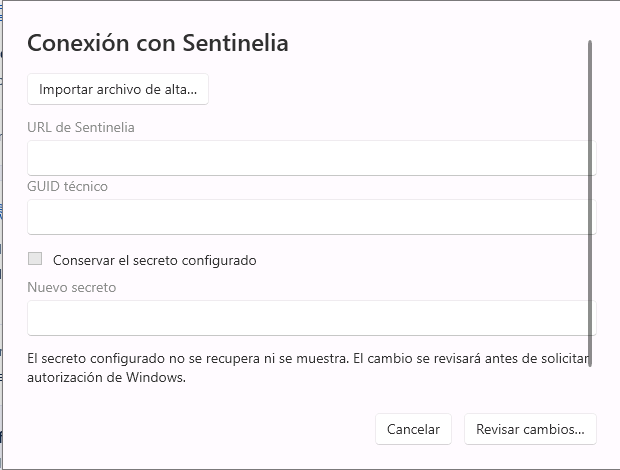
Los datos introducidos son un borrador hasta que revises y autorices su guardado. El secreto guardado no se recupera ni se muestra desde esta pantalla.
Importar un archivo de alta
En la primera configuración también puedes pulsar Importar archivo de alta… y seleccionar un JSON facilitado por quien administra la instalación. El archivo rellena el formulario; todavía debes revisar y guardar.
Su formato contiene exactamente estos cuatro campos. Este ejemplo utiliza valores ficticios y debes sustituirlos por los del equipo:
{
  "version": 1,
  "url": "https://sentinelia.empresa.example/",
  "guid": "00000000-0000-0000-0000-000000000001",
  "secreto": "SUSTITUIR_POR_EL_SECRETO_DEL_AGENTE"
}
El archivo debe ser JSON UTF-8, de hasta 16 KiB. La opción está destinada al alta inicial. Si el formato no es válido, Attacus informa de que no ha guardado cambios. El archivo original contiene el secreto en claro y no se elimina automáticamente: entrégalo por un canal adecuado y retíralo cuando ya no sea necesario.
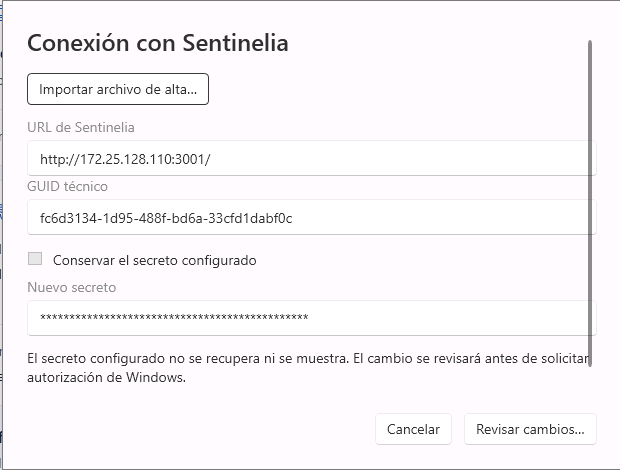
Revisar y autorizar el guardado
Comprueba la URL, el identificador del agente y si se conservará o sustituirá la credencial. Volver a editar permite corregir el borrador. Guardar cambios solicita autorización administrativa de Windows para aplicar esa operación.
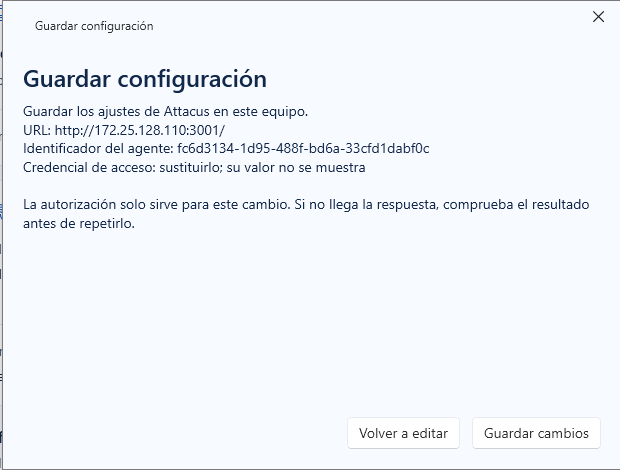
Si cancelas el aviso de permisos de Windows, Attacus indica Operación cancelada antes de confirmar. No se han solicitado cambios. Puedes volver a revisar el borrador. Si una operación queda sin respuesta, consulta su resultado y actualiza antes de repetirla.
Comprobar la conexión y las primeras señales
Vuelve a Inicio y comprueba Conexión con Sentinelia: Conectado. En Conexión puedes revisar la dirección, protocolo y puerto, copiar el identificador y comprobar si hay una credencial configurada.
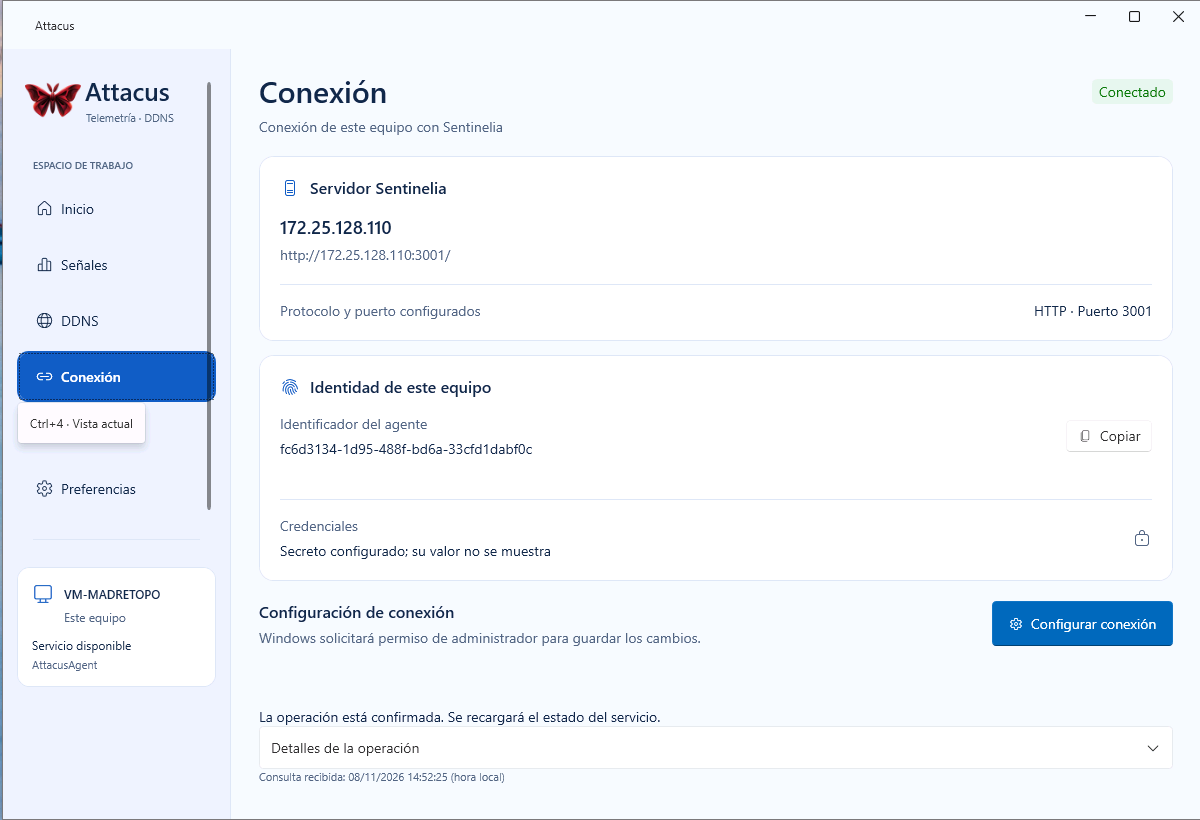
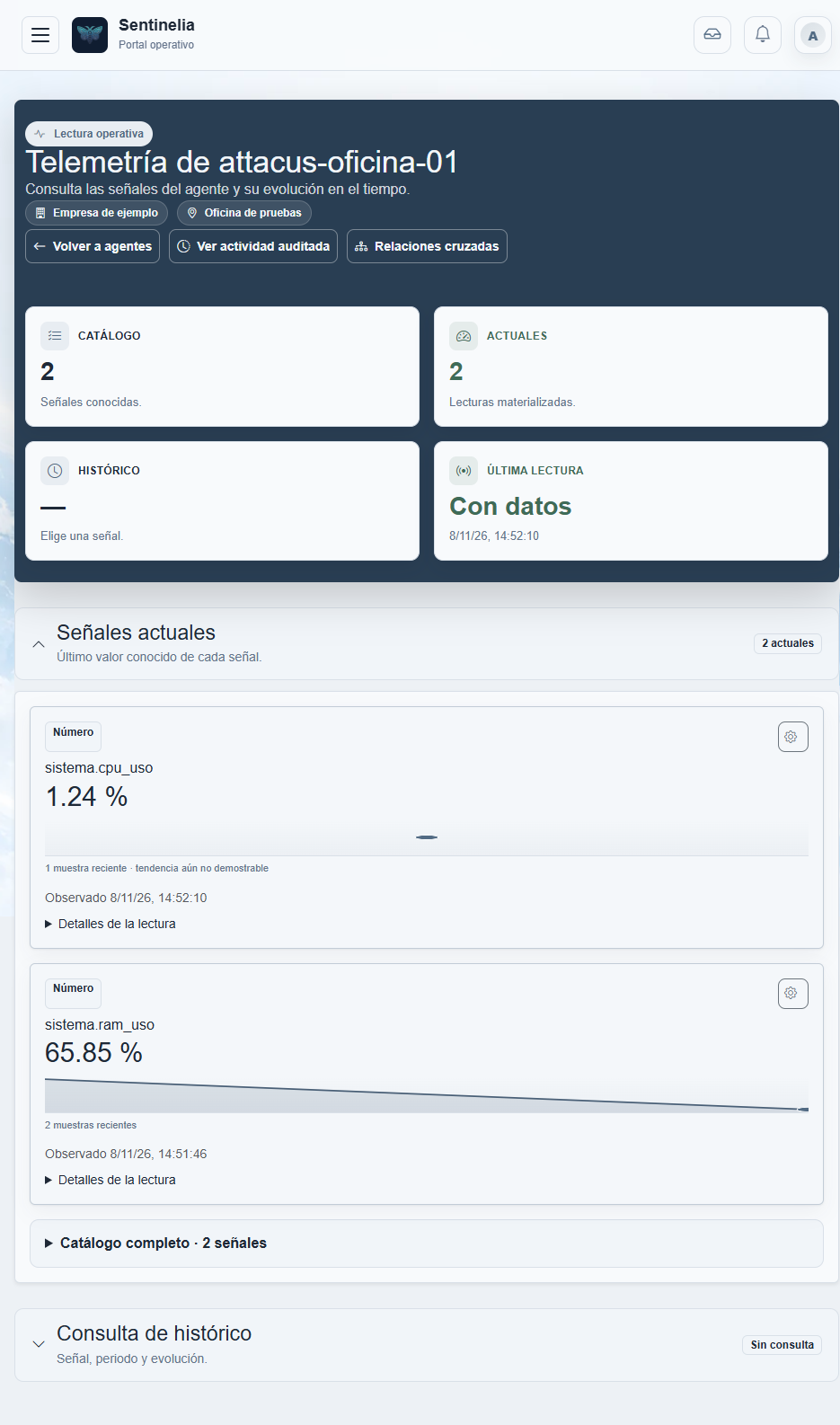
Después, abre Agentes en Sentinelia: el equipo debe registrar actividad y aparecer En línea cuando sus pruebas de vida son recientes. En Ver telemetría confirma las señales recibidas. Una conexión correcta no obliga a que todas las señales tengan inmediatamente una medida: las que utilizan una ventana de observación necesitan completarla.
Modificar una conexión existente
Vuelve a Configurar conexión. Conservar el secreto configurado permite cambiar los campos de conexión sin volver a introducirlo. Para sustituirlo, desmarca esa opción e introduce el nuevo secreto. Si se ha rotado en Sentinelia, utiliza la credencial vigente.
Revisa siempre el resumen de la operación y sus efectos antes de guardar. Para investigar un problema, sigue Diagnóstico y recuperación; para interpretar los estados de la aplicación, consulta Inicio y actividad.