Administración / 13
Usuarios, alcance y permisos
Crear cuentas con alcance y completar el primer acceso.
Separar dónde y qué puede hacer una cuenta
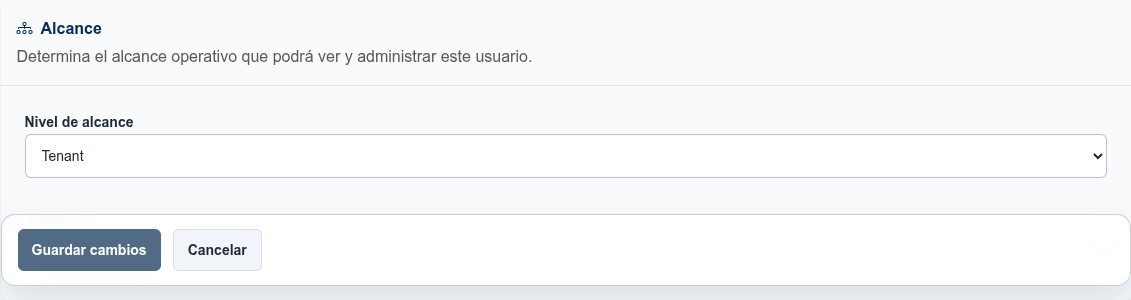
El alcance determina qué organización puede gestionar la persona. Los permisos determinan qué operaciones tiene disponibles dentro de ese alcance. Para delegar una tarea necesitas configurar ambos.
En monitores, una cuenta con alcance de sitio consulta los monitores de ese sitio. Los monitores de empresa requieren alcance de empresa o superior; abrir una dirección directa mantiene la misma restricción que el catálogo.
| Alcance | Recursos de trabajo |
|---|---|
| Portal | Conjunto de la instalación |
| Tenant | Grupo y su estructura dependiente |
| Empresa | Empresa y sus sitios |
| Sitio | Sede concreta |
El portal utiliza esa combinación para presentar menús, filtrar recursos y autorizar operaciones. Una acción de administración no se obtiene únicamente por poder consultar el recurso.
Crear una cuenta
Abre Usuarios → Nuevo usuario.
Completa usuario, correo, nombre visible y nombre completo.
Introduce la contraseña temporal y su confirmación.
Elige Nivel de alcance y completa tenant, empresa y sitio según corresponda.
Marca los permisos necesarios para sus tareas.
Pulsa Revisar y crear….
Revisa identidad, pertenencia y permisos y pulsa Crear usuario.
La administración de permisos respeta los de tu propia sesión. Ver permite acceder al panel; los permisos específicos habilitan cada área y operación.
Elegir permisos por tarea
| Tarea | Permisos que intervienen |
|---|---|
| Consultar el panel | Ver |
| Consultar monitores | Ver monitores |
| Crear y modificar monitores | Editar, además del acceso a monitores |
| Consultar y preparar acciones | Ver acciones y editar acciones |
| Enlazar acciones a monitores | Gestionar vínculos de acciones |
| Consultar DNS | Ver DNS |
| Modificar registros y zonas | Editar DNS |
| Solicitar publicación DNS | Publicar DNS |
| Administrar elementos DNS especiales | Administrar DNS avanzado |
| Consultar, modificar o eliminar agentes | Ver agentes, modificar agentes o eliminar agentes, según la operación |
| Administrar cuentas | Administrar usuarios |
| Configurar el portal | Administrar configuración |
| Consultar actividad auditada | Ver auditoría |
| Gestionar la estructura organizativa | Administrar tenants, empresas o sitios |
| Configurar intercambios federados | Configurar emisiones o recepciones y los permisos de gobierno de la relación |
Las operaciones que combinan recursos, como una concesión DDNS o un enlace monitor–acción, comprueban también la autoridad sobre sus elementos relacionados.
Preparar una revisión de mantenimiento por turnos
Utiliza una cuenta propia para cada técnico y asigna su alcance según los entornos que deba atender. Añade los permisos para consultar el panel, los monitores y las señales que necesita investigar. Concede permisos de modificación según las responsabilidades de esa persona.
El turno organiza quién revisa las incidencias; el acceso se configura en cada cuenta. Un filtro del panel o del catálogo ayuda a centrarse en un entorno, pero no amplía las autorizaciones del usuario.
En el caso de copias de Hyper-V, el técnico consulta las alertas cuando su carga de trabajo lo permite y dispone de descripciones y posibles soluciones para investigar. La cuenta Windows que ejecuta la exportación y la identidad del agente tienen responsabilidades distintas de la cuenta del técnico en el portal.
Consultar y modificar usuarios
El directorio permite buscar por identidad, tenant, empresa y estado. En cada fila puedes revisar pertenencia, permisos y actividad de acceso. Abre la edición para cambiar los datos y confirma la revisión antes de guardarlos.
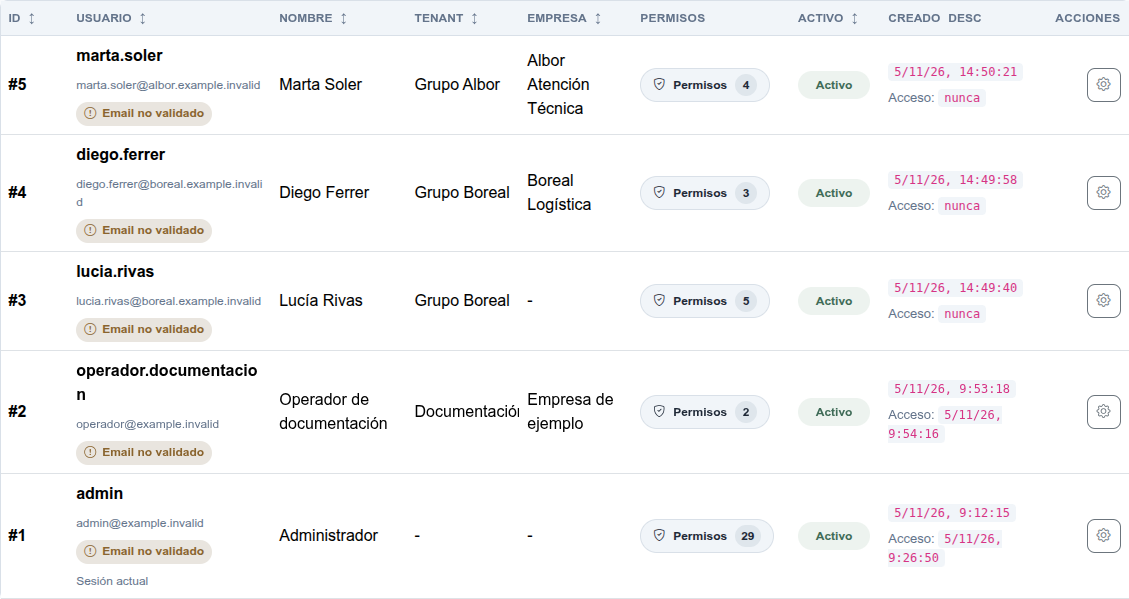
En el escenario, Lucía Rivas trabaja en Grupo Boreal, Diego Ferrer en Boreal Logística y Marta Soler en Sevilla. Son ejemplos de delegación con distintos alcances, no roles predefinidos que debas reproducir.
Completar el primer acceso
El usuario entra con la contraseña temporal. En Crea una contraseña nueva, escribe una distinta, confírmala y pulsa Guardar y continuar. La pantalla presenta la política de contraseña de la instalación.
Reiniciar una contraseña
Desde la administración de la cuenta, utiliza el reinicio de contraseña para establecer una credencial provisional. Revisa la confirmación: la operación cierra sus sesiones y obliga al usuario a crear una contraseña nueva en el siguiente acceso.
La recuperación por correo permite que la propia persona recupere el acceso cuando la instalación tiene el servicio habilitado. Consulta Correo y notificaciones.
Operar con otra identidad
La impersonación permite a un administrador autorizado trabajar con una identidad efectiva distinta sin conocer su contraseña. Selecciona el usuario desde el control de impersonación y comprueba la identidad activa en la cabecera.
Mientras está activa, el portal distingue usuario real y usuario efectivo y aplica las autorizaciones correspondientes. Utiliza la opción de volver a la identidad real al terminar. La auditoría conserva el contexto de la operación.
Retirar el acceso
Desactiva una cuenta cuando deba dejar de acceder conservando su identidad administrativa. Si necesitas eliminarla, utiliza la operación de eliminación del directorio y revisa su confirmación. Para revisar qué ha cambiado, abre la actividad auditada del usuario.