Señales y respuesta / 11
Correo y notificaciones
Preparar avisos, destinatarios, pruebas de envío y recuperación de cuentas.
Preparar el servicio de correo
El correo permite enviar avisos de monitores y atender procesos de cuenta, como verificación de email y recuperación de contraseña. Su puesta en marcha corresponde a una persona con acceso a Configuración.
Abre Configuración → Correo.
Completa servidor SMTP, puerto, seguridad de conexión y autenticación.
Define dirección y nombre del remitente.
Activa el subsistema.
Configura el origen público HTTPS del portal y guarda los ajustes SMTP.
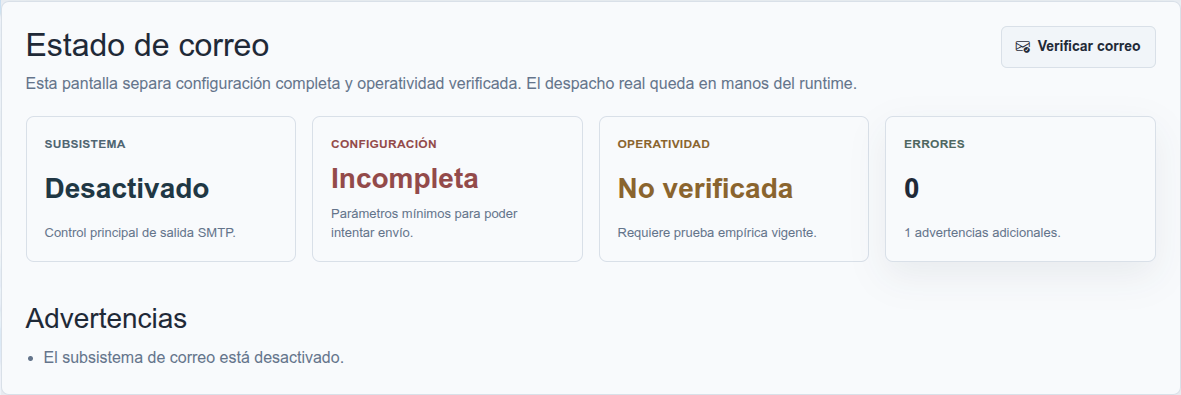
Pulsa Verificar correo y abre el mensaje recibido en el buzón de la cuenta que inició la prueba.
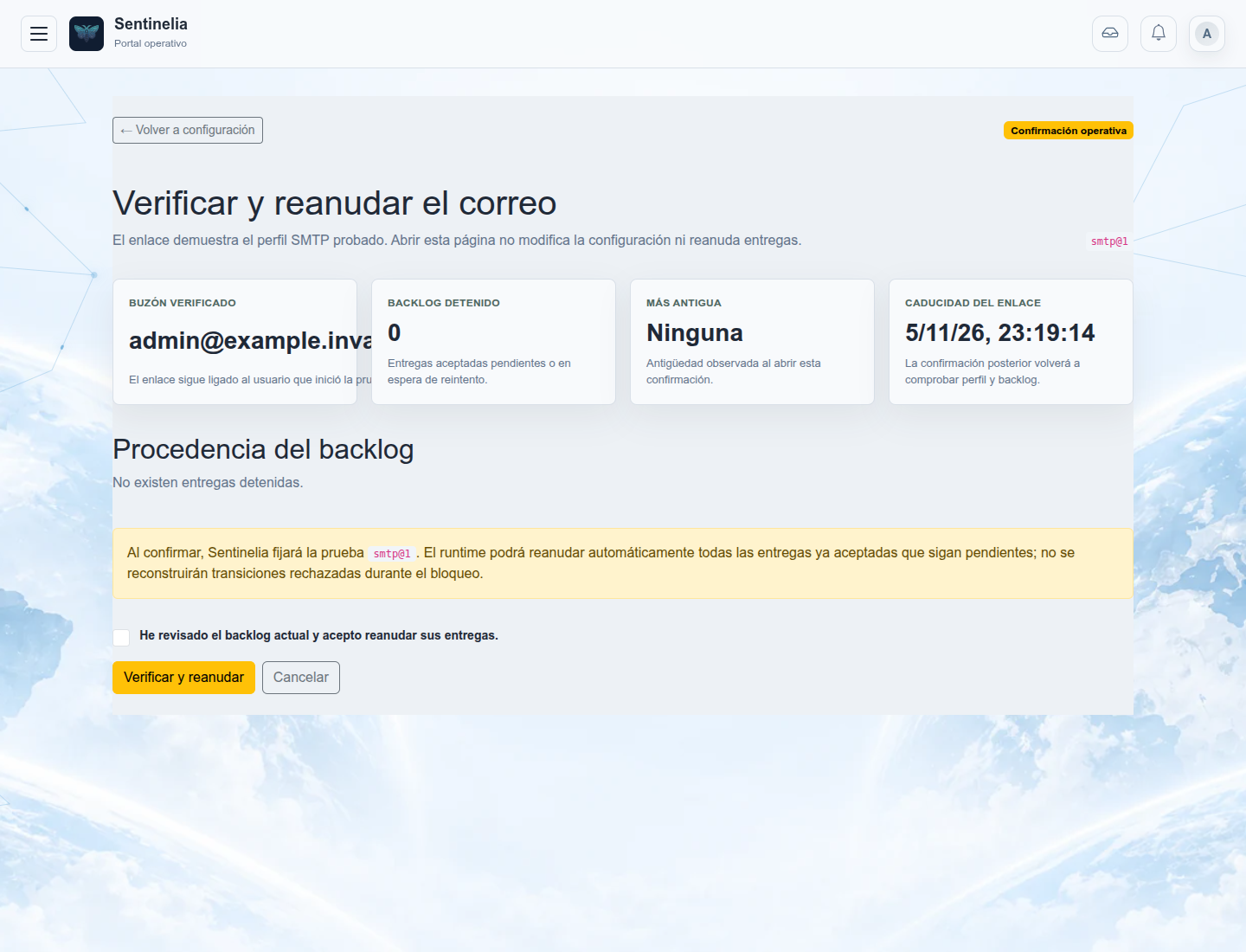
Abre su enlace: la pantalla Verificar y reanudar el correo presenta el perfil SMTP probado, la caducidad y las entregas pendientes.
Revisa los mensajes pendientes, marca He revisado el backlog actual y acepto reanudar sus entregas y pulsa Verificar y reanudar.
Comprueba que la configuración vigente aparece operativa.
La verificación corresponde a la configuración actual. Si cambias parámetros de conexión, vuelve a verificarla. La instalación también debe tener habilitada la capacidad de correo que utiliza cada recorrido.
Abrir el enlace permite revisar la prueba; la confirmación verifica la configuración y reanuda los mensajes que ya estaban pendientes de envío. En la casilla, backlog significa ese conjunto de mensajes pendientes. Los cambios de estado que no llegaron a generar un envío durante el bloqueo no producen mensajes atrasados al reanudar.
Crear una acción de correo
Abre Automatización → Acciones → Nueva acción y elige correo cuando esté habilitado en la instalación.
Completa nombre, estado y pertenencia de la acción.
Introduce Asunto del correo, una introducción opcional y un cierre opcional.
Añade los destinatarios.
Utiliza Leer correo de ejemplo para revisar el contenido.
Revisa y guarda la acción.
Crea el enlace monitor–acción y selecciona apertura de alerta, cierre o ambos.
El asunto admite {{portal}}, {{transicion}}, {{monitor}} y {{estado}}. La introducción y el cierre mantienen sus saltos de línea. Sentinelia incorpora el contexto operativo y el enlace de baja que corresponde al aviso.
La vista previa no envía un mensaje. Una acción o un enlace inactivo conserva su configuración sin lanzar avisos.
Si accedes a un enlace de creación o edición de correo cuando esa capacidad no está disponible, el portal vuelve al catálogo y muestra un aviso para consultar con el administrador. Tras completar su activación, podrás abrir el formulario de correo.
Elegir destinatarios
Puedes añadir direcciones manuales, una por línea, y usuarios internos. Las direcciones manuales no necesitan una cuenta en Sentinelia. Para los usuarios internos, el portal comprueba la disponibilidad y validación de su correo.
El resumen distingue destinatarios registrados y destinatarios que pueden recibir avisos en ese momento. En la edición, Añadir usuarios por identidad permite buscar por nombre, cuenta o email.
Marca Retirar para quitar una participación activa. Reincorporar permite recuperar una participación que había dejado de recibir avisos. Los cambios se aplican al guardar la acción y afectan a sus próximos avisos.
Enviar una prueba
En la acción guardada, introduce Buzón para la prueba y pulsa Enviar correo de prueba. El envío se dirige solo a ese buzón: no abre una alerta ni cambia el estado de un monitor.
Revisa el contenido en el buzón y consulta la Actividad de correo reciente de la acción. Ver detalle autorizado presenta el resultado disponible dentro de tu alcance.
Consultar envíos y bajas
La actividad distingue envíos pendientes, resultados y reintentos. Los errores transitorios se reintentan de acuerdo con la configuración del correo; un envío en espera no equivale a un mensaje entregado.
El destinatario puede utilizar el enlace de baja incluido en el aviso. La baja se confirma en su propia pantalla y la participación queda identificada en la audiencia de la acción. Reincorporar a una persona es una decisión explícita de administración.
Recuperar el acceso y validar el email
La validación acredita el buzón de tu cuenta; el cambio de dirección confirma un buzón nuevo; la recuperación permite sustituir una contraseña desde una dirección previamente validada. Cada recorrido utiliza su propio mensaje y confirmación.
Validar el correo de tu cuenta
Abre Mi perfil y pulsa Editar perfil….
Confirma tu contraseña para habilitar temporalmente la edición.
Junto al correo no validado, pulsa Enviar verificación.
Consulta el buzón y abre el mensaje Valida tu correo electrónico en Sentinelia.
Abre su enlace e inicia sesión si se solicita.
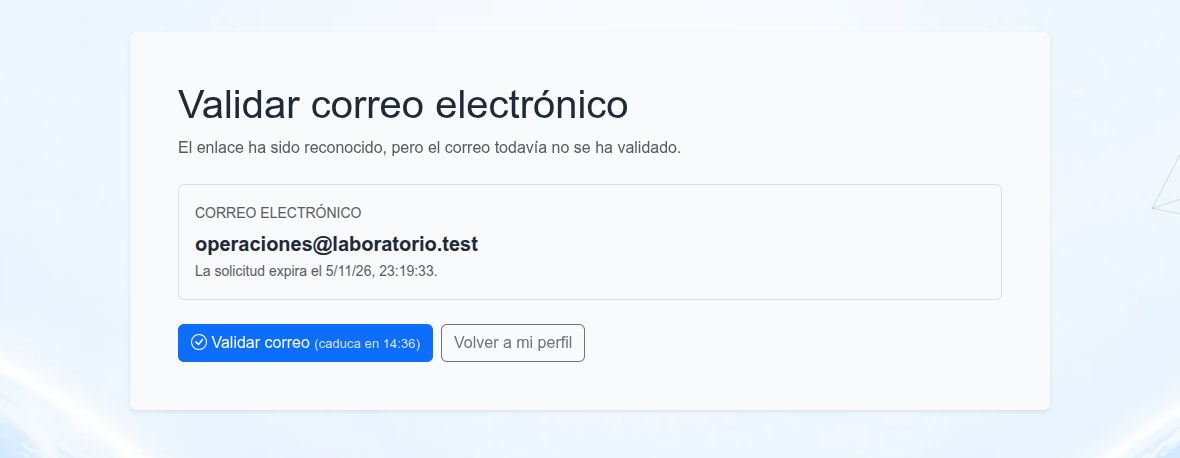
En Validar correo electrónico, revisa la dirección y la caducidad y pulsa Validar correo.
Vuelve al perfil y comprueba Validado.
Abrir el enlace presenta la solicitud; el botón completa la validación. Un enlace ya utilizado muestra ese estado y no repite la operación.
Cambiar la dirección de correo
Con la edición del perfil habilitada, introduce Nuevo correo electrónico y guarda. Sentinelia envía la confirmación a la dirección propuesta; la dirección actual continúa identificada por separado mientras la solicitud está pendiente.
Abre el mensaje en el buzón nuevo, revisa el cambio y confírmalo. Comprueba después la dirección y su estado en Mi perfil. Para una solicitud pendiente, el perfil presenta su estado y el recorrido de reenvío cuando está disponible.
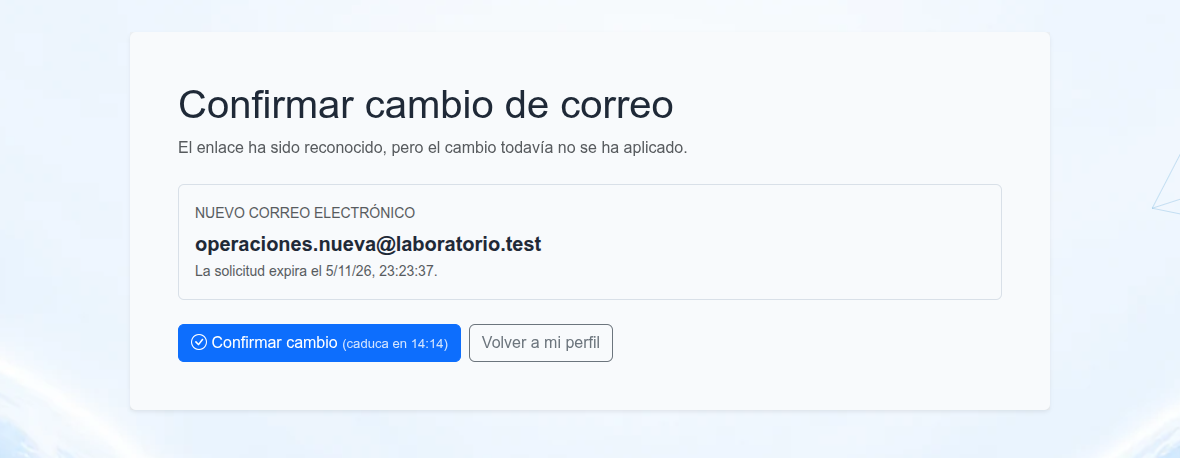
Envío de verificación pendiente indica que el mensaje está en cola. El plazo de confirmación empieza cuando el servidor de correo acepta el mensaje; después el perfil muestra su fecha de expiración. Así se distingue esperar el envío de esperar la decisión del usuario.
Recuperar una contraseña
La instalación debe tener habilitada la recuperación por email, SMTP verificado y origen público HTTPS. El formulario utiliza una dirección previamente validada.
Desde Acceso, abre Recuperar contraseña.
Introduce el correo validado y pulsa Enviar instrucciones.
Revisa el buzón y abre [Sentinelia] Recuperación de contraseña.
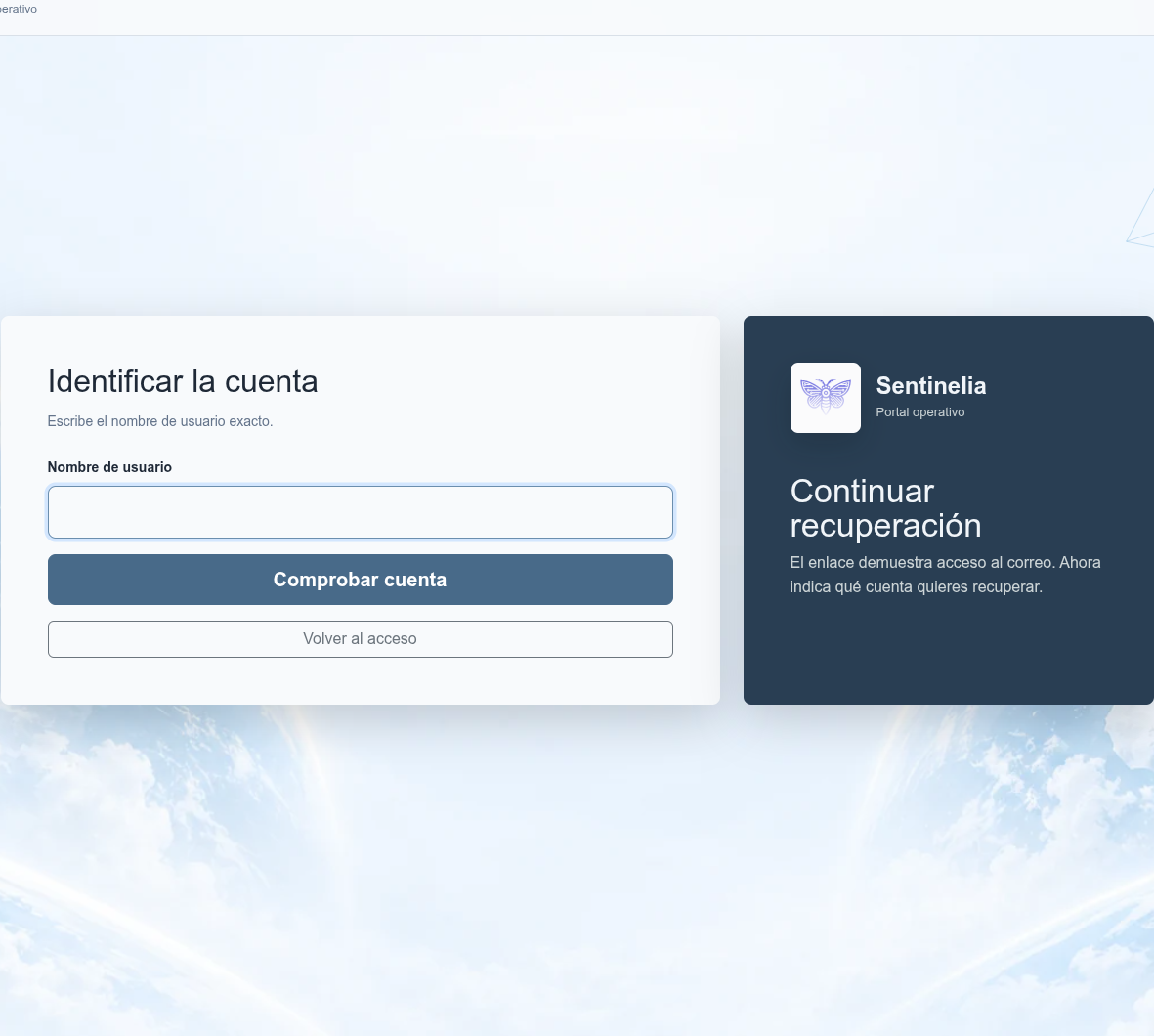
Sigue el enlace hasta Continuar recuperación.
Introduce el nombre de usuario exacto y pulsa Comprobar cuenta.
Introduce y confirma una contraseña nueva y pulsa Sustituir contraseña.
Tras la confirmación, vuelve al acceso e inicia sesión con ella.
La respuesta inicial no revela si existen cuentas recuperables en una dirección ajena. El enlace acredita el acceso al buzón; el siguiente paso identifica la cuenta que quieres recuperar.
Al completar el proceso, se envía [Sentinelia] Contraseña sustituida, con la cuenta y la fecha UTC de la operación. Si no reconoces ese cambio, contacta con quien administra tu acceso.
Los enlaces son temporales y están ligados a su proceso. Si caducan o ya fueron utilizados, vuelve a iniciar el recorrido desde su pantalla de entrada.
Leer los avisos de apertura y recuperación
Una acción de correo vinculada a apertura y cierre envía mensajes distintos para las dos transiciones. El asunto identifica la transición y el monitor. El contenido reúne el problema, la posible solución, el estado observado y los datos de la comprobación.
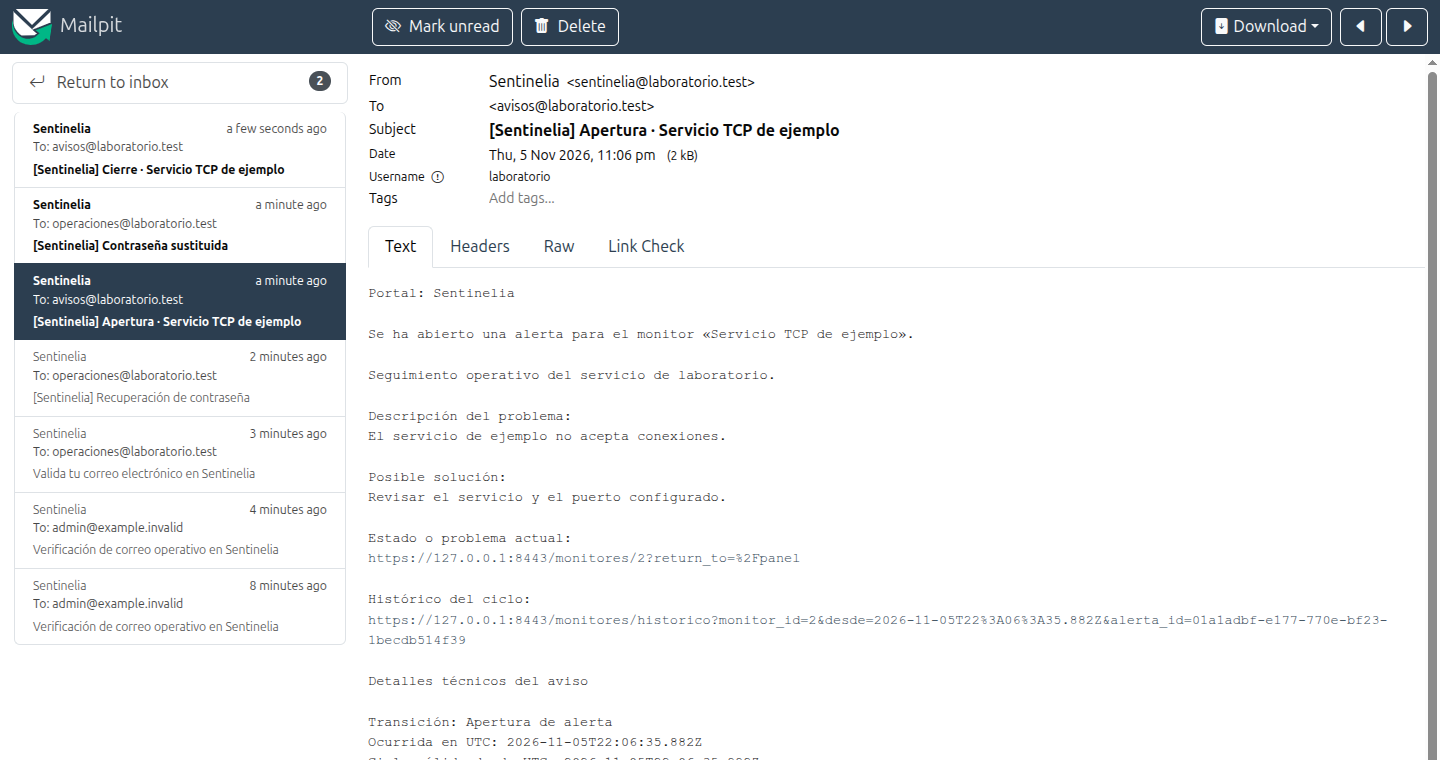
Los enlaces de estado e histórico abren el portal con los permisos y el alcance de la sesión. Recibir un aviso no concede acceso al monitor. El enlace de baja tiene una finalidad propia: retirar esa participación de futuros avisos de la acción.
Confirmar la baja de avisos
Abre el enlace Dejar de recibir avisos futuros de este trigger del mensaje.
Revisa Dejar de recibir notificaciones.
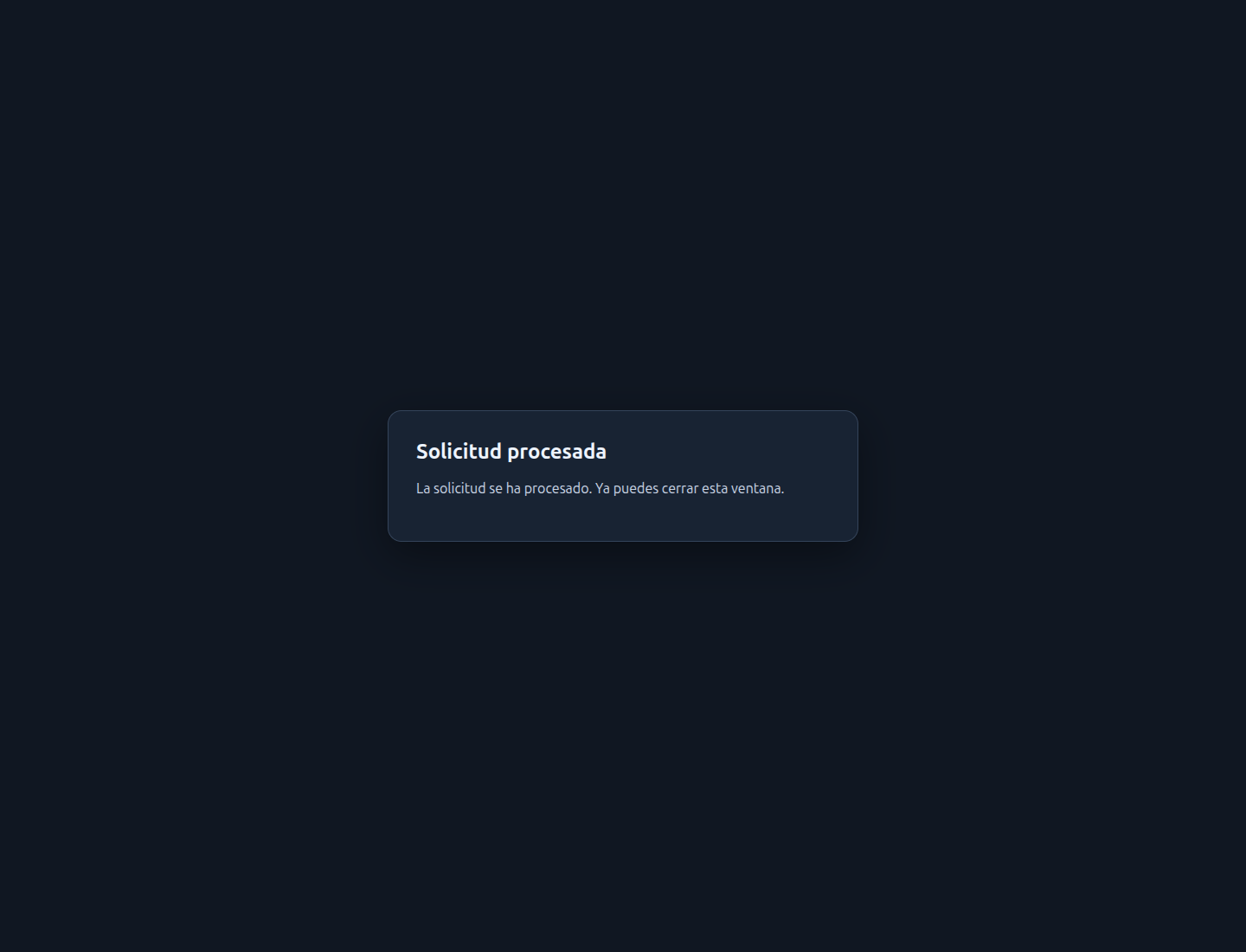
Pulsa Confirmar y comprueba Solicitud procesada.
En la audiencia de la acción, la dirección pasa a Dejó de recibir avisos. La baja afecta a esa participación; no elimina la cuenta ni resuelve la alerta. La administración puede marcar Reincorporar y guardar la acción para restablecer esa participación.