Señales y respuesta / 12
Zonas, registros y DNS dinámico
Crear registros y recorrer la configuración DDNS completa con Sentinelia y Attacus.
Para configurar DDNS de principio a fin, sigue el ciclo completo con Sentinelia y su agente. Incluye la preparación en el portal, las pantallas de Attacus y el resultado de publicación.
Para elegir entre un DNS interno y un NS público, consulta Conceptos DNS. Para combinar sufijos, DDNS y acciones, sigue los ejemplos de uso.
Organizar los nombres de una zona
Una zona agrupa los registros de un dominio y tiene su propia pertenencia, estado y configuración de publicación. El catálogo separa los datos guardados de la configuración aplicada en BIND.
En el escenario, boreal.test y albor.test organizan los nombres de las empresas ficticias. laboratorio.test reúne los ejemplos de DDNS y acciones DNS.
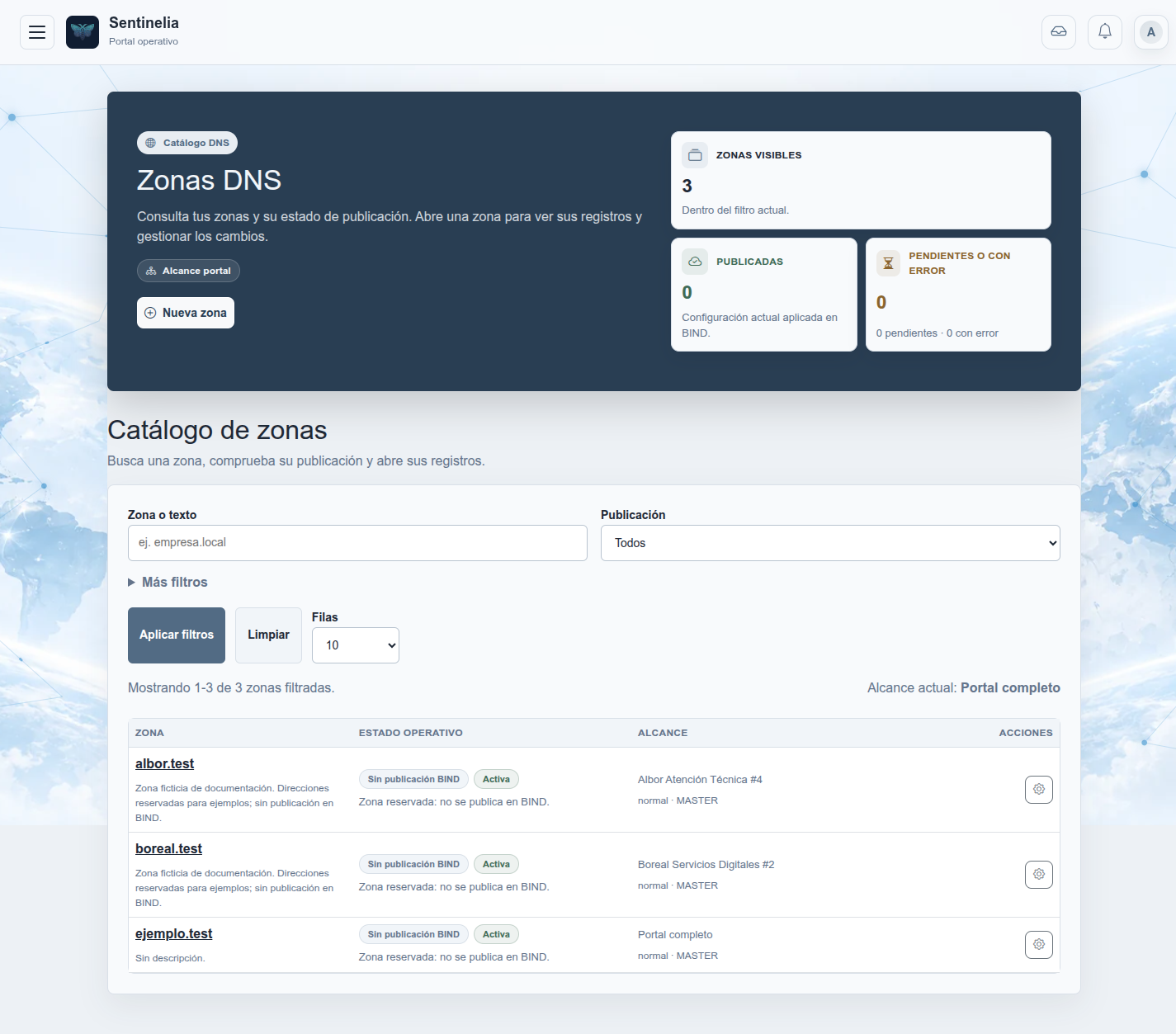
Crear una zona
Abre DNS → Zonas → Nueva zona.
Introduce el nombre y revisa estado y categoría.
Elige la pertenencia: portal, tenant, empresa o sitio.
En SOA y TTL, despliega Ajustar parámetros técnicos.
Completa servidor principal, contacto y tiempos de la zona.
Decide si debe Publicar en BIND.
Pulsa Crear zona y abre su ficha.
La categoría Sistema identifica zonas especiales y requiere administración DNS avanzada. El tipo disponible es Master.
Revisar SOA y TTL
El TTL regula cuánto tiempo puede conservarse una respuesta en caché. SOA identifica el servidor principal y el contacto, además de los tiempos de revisión, reintento y expiración para los secundarios.
Los ajustes rápidos Entorno estable, Cambios frecuentes y Migración / ajuste fino ayudan a preparar esos valores. Revisa los parámetros resultantes según el uso de tu zona.
Un registro puede tener su propio TTL específico. Si lo dejas vacío, hereda el de la zona. El TTL sugerido para DDNS sirve como referencia al configurarlo; el agente no puede cambiarlo por su cuenta.
Crear un registro
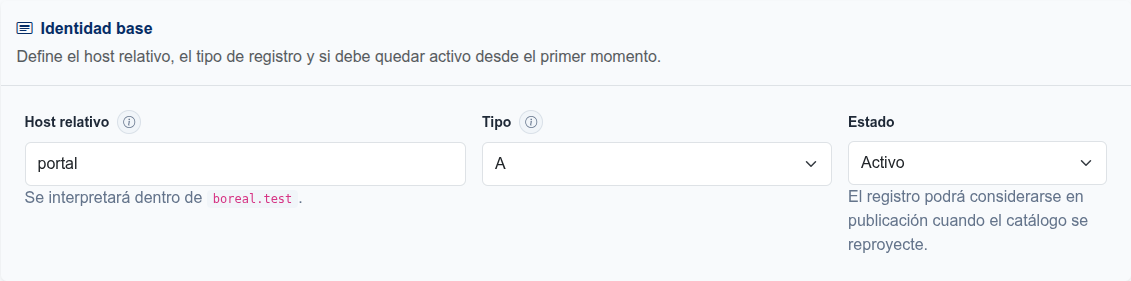
Abre la zona y pulsa Nuevo registro.
Introduce Host relativo y Tipo.
Completa los campos que corresponden al tipo.
Revisa estado, TTL, categoría y publicación.
Añade una descripción que explique el servicio.
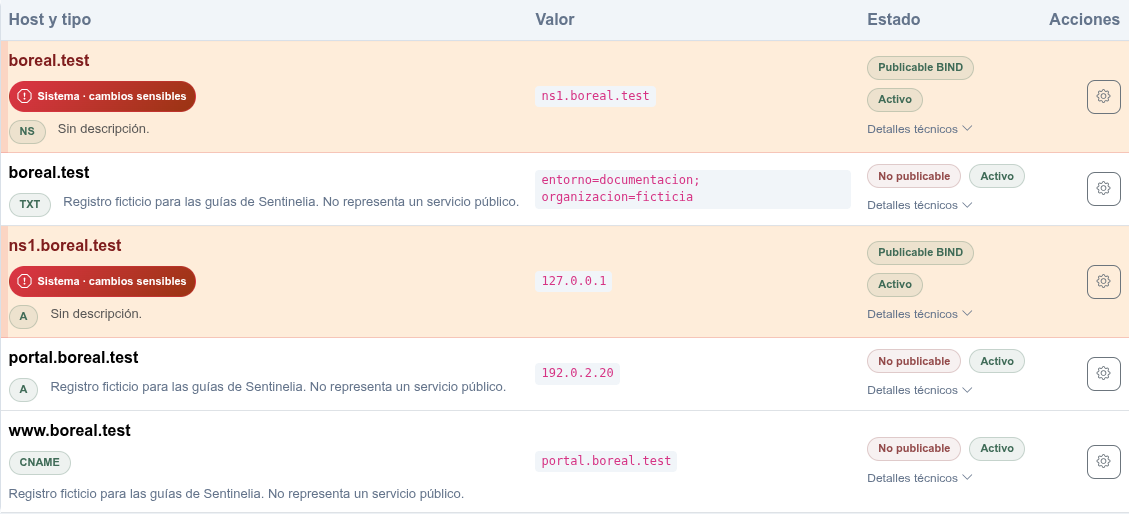
Pulsa Crear registro y comprueba la fila resultante.
| Tipo | Contenido principal |
|---|---|
| A | Dirección IPv4 |
| AAAA | Dirección IPv6 |
| CNAME | Nombre de destino |
| NS | Servidor de nombres |
| TXT | Texto |
| MX | Destino de correo y prioridad |
| SRV | Servicio, destino, prioridad, peso y puerto |
| CAA | Política de autorización de certificados |
| PTR | Nombre de resolución inversa |
El host se interpreta dentro de la zona. Utiliza @ para su raíz. Para apuntar a otro nombre, revisa el destino completo que presenta la vista previa.
Distinguir guardado y publicación
Guardar conserva la configuración. Publicar en BIND solicita que forme parte del servicio DNS. La zona y sus registros tienen ajustes de publicación separados.
| Estado de zona | Qué significa |
|---|---|
| Sin publicación BIND | La zona se conserva en el portal sin solicitar su publicación |
| Pendiente de aplicar | Hay cambios guardados que todavía deben aplicarse |
| Publicada | La configuración actual está aplicada en BIND |
| Error al aplicar | Consulta el diagnóstico de publicación y corrige el problema indicado |
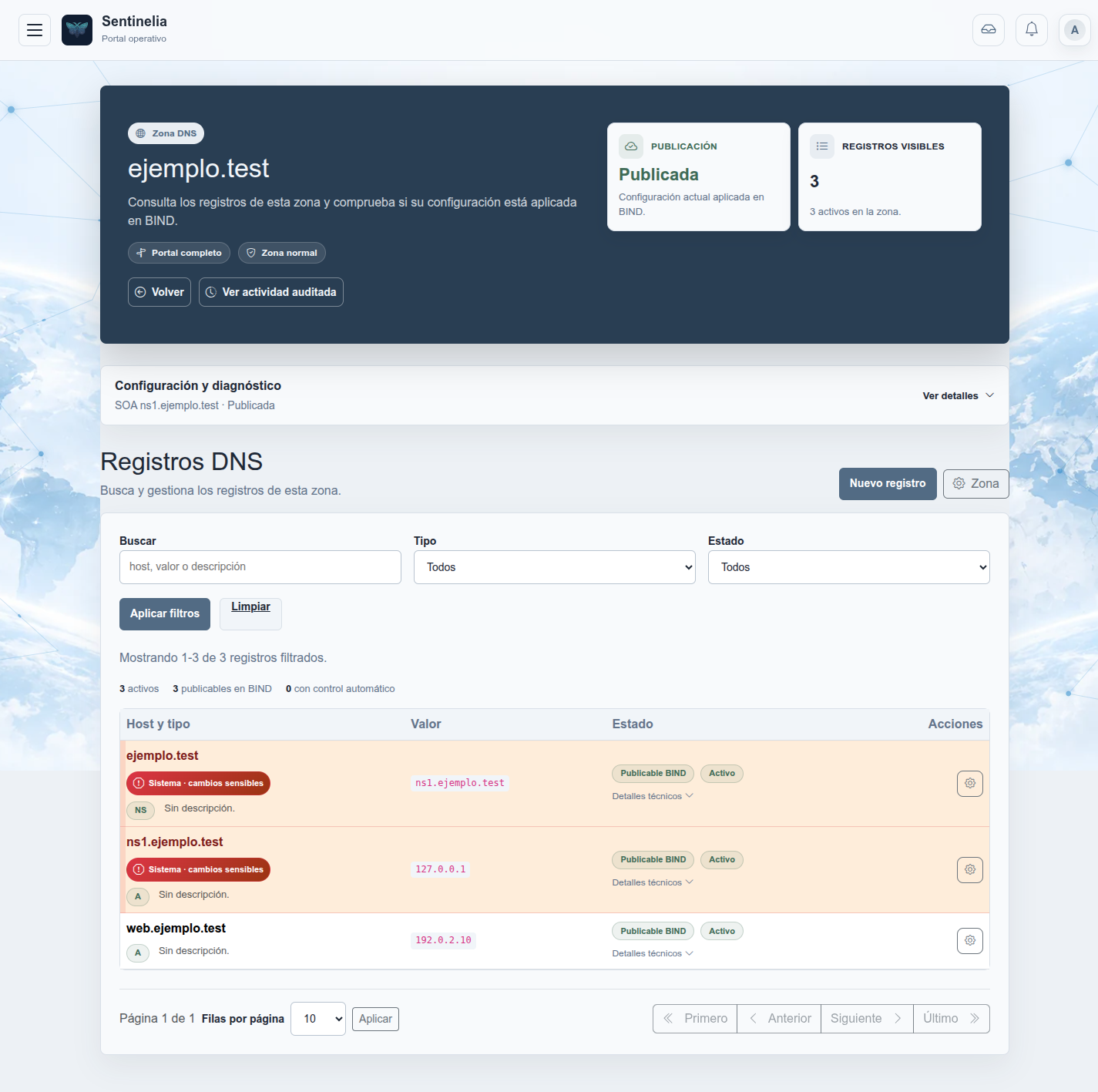
Un registro publicable no implica que la zona ya esté publicada. Revisa Configuración y diagnóstico para conocer el estado efectivo y la última versión confirmada. La actualización del servicio y el vencimiento de las cachés de los clientes son momentos distintos.
Elegir el control automático
Categoría determina cómo se administra el registro:
Normal: gestión ordinaria.
Sistema: elemento especial con administración avanzada.
DDNS: actualización autorizada a un agente mediante una concesión.
Acción: cambios ejecutados por eventos de monitores.
La categoría determina quién puede actualizar el registro y mediante qué operación. La categoría DDNS sigue siendo compatible con un tipo DNS como A o MX: la categoría decide cómo se administra y el tipo determina su contenido.
El ciclo de configuración DDNS
El recorrido se completa entre Sentinelia y Attacus, su agente oficial. En Sentinelia preparas el nombre y autorizas al agente; en Attacus eliges de dónde obtiene la dirección; Sentinelia aplica la actualización y comunica su publicación. A continuación se explica todo el ciclo, incluidas las pantallas del agente.
| Paso | Dónde trabajas | Resultado |
|---|---|---|
| 1. Preparar | Sentinelia · DNS | Zona y registro compatibles con DDNS |
| 2. Conceder | Sentinelia · Gestionar agente | Un agente autorizado para actualizar el nombre |
| 3. Configurar | Attacus · DDNS | Forma de obtener la dirección guardada en el equipo |
| 4. Comunicar | Attacus y Sentinelia | Decisión del agente aceptada para la concesión |
| 5. Obtener la dirección | Conexión local o POL, según el modo | Contenido que debe publicarse |
| 6. Publicar | Sentinelia · BIND | Configuración DNS aplicada |
| 7. Consultar | Sentinelia y Attacus | Estado publicado y resultado visible en ambas aplicaciones |
Puedes seguir el modo observado o el modo declarado. Ambos comienzan con la misma preparación y concesión en Sentinelia y terminan en la comprobación de publicación.
Preparar un registro DDNS
En Sentinelia, crea o edita el registro dentro de su zona.
Selecciona Categoría: DDNS.
Utiliza un tipo compatible: A, AAAA, CNAME o MX.
Revisa el valor inicial, el TTL y las actualizaciones que se permitirán al agente.
Marca Publicar en BIND en el registro.
Comprueba que la zona Master esté activa y tenga publicación solicitada.
Guarda el registro.
Para aparecer en el selector, el registro debe estar dentro del alcance administrativo, tener publicación solicitada y no conservar una concesión vigente ni estar gobernado por una acción. Un registro inactivo puede ser concedido, pero necesita estar operable para completar su actualización.
Para el recorrido de las capturas se utiliza attacus-capturas.laboratorio.test, de tipo A. Primero tiene un valor inicial; el agente aporta después la dirección que corresponde a su configuración. La categoría DDNS y el tipo A son decisiones diferentes.
Consultar cesiones y permisos DDNS
Sentinelia denomina concesiones a estos permisos. Puedes consultarlos desde:
Registro → Concesiones DDNS del registro → Ver concesiones y diagnóstico.
Agentes → Gestionar agente → DNS dinámico → Ver concesiones y permisos.
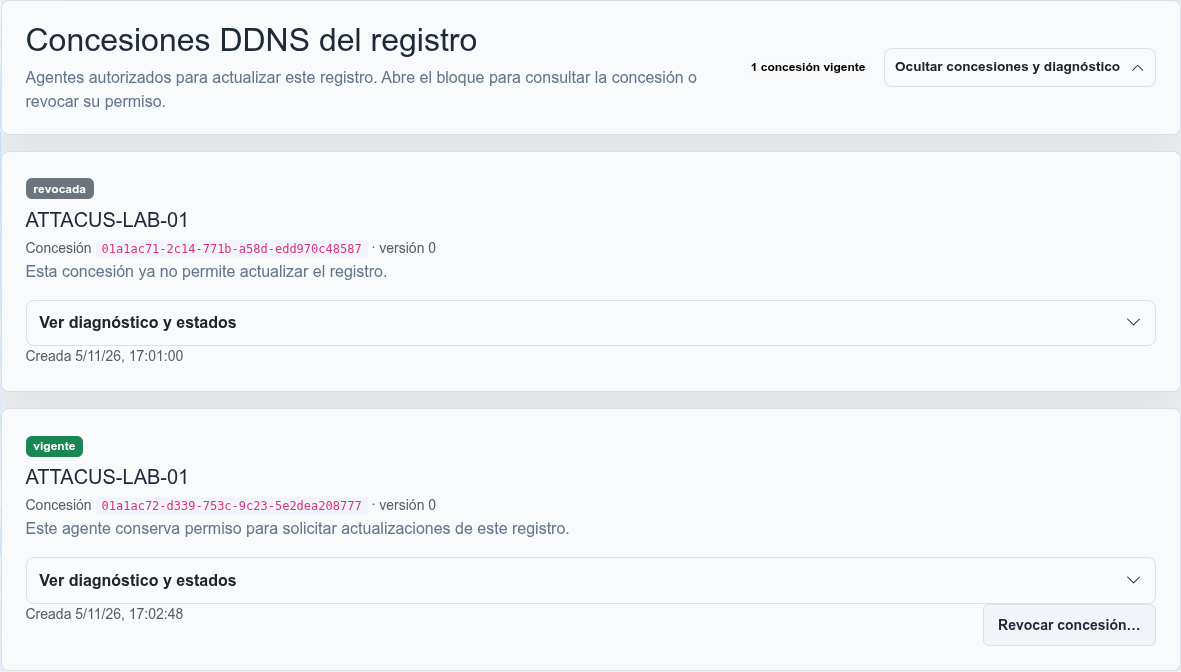
La concesión conserva identidad, estado y versión. El historial incluye las entradas revocadas; su presencia no significa que sigan concediendo permiso.
Conceder, revocar y volver a adoptar
En Sentinelia, abre Agentes → Gestionar agente.
Despliega DNS dinámico → Ver concesiones y permisos.
En Conceder otro registro, selecciona el Registro elegible.
Pulsa Conceder registro.
Comprueba que aparece una concesión vigente.
Cada registro tiene un único agente autorizado mediante concesión vigente. Mientras está concedido, deja de ofrecerse para que otro agente lo adopte. Para cambiar la asignación, revoca la concesión antes de concederlo al agente de destino.
Pendiente de decisión del agente significa que el permiso ya existe, pero todavía falta elegir cómo se obtiene el contenido. Puedes preparar la concesión antes de la primera conexión del agente.
Configurar el registro desde Attacus
Una vez concedido en Sentinelia, continúa en el equipo donde funciona Attacus:
Abre DDNS en el menú lateral.
Pulsa Actualizar para consultar sus autorizaciones.
Localiza el nombre en Nombres DNS; puedes buscar por nombre, tipo o estado.
Selecciona el registro y pulsa Configurar selección….
La autorización nueva aparece como Pendiente configuración, con Modo sin configurar. Es el mismo nombre que acabas de conceder desde Sentinelia, presentado ahora en su agente.
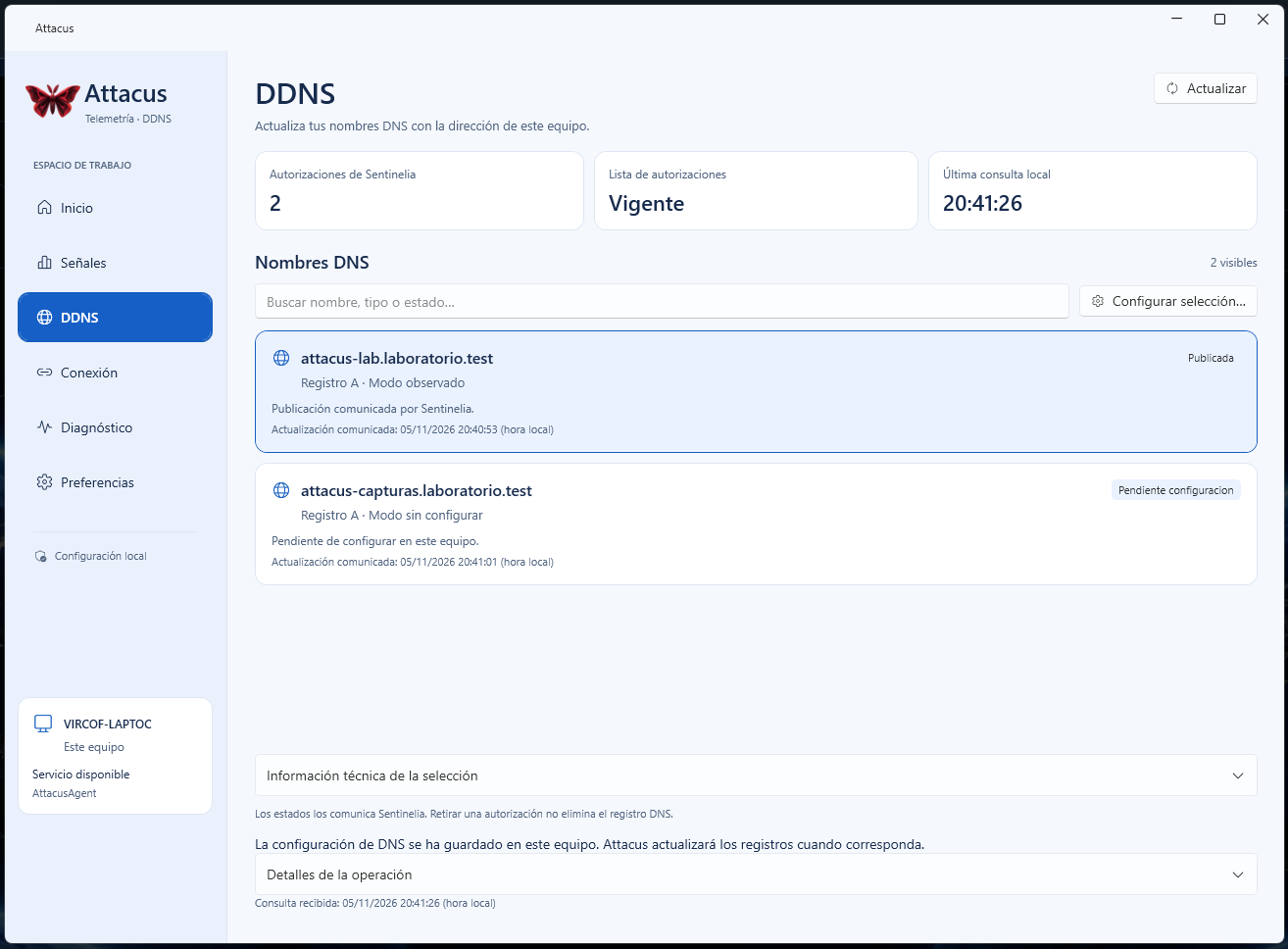
En esta pantalla, Autorizaciones de Sentinelia, Lista de autorizaciones y Última consulta local sitúan la información que conserva el agente. Conceder un registro no selecciona automáticamente una conexión de red del equipo.
Elegir el modo y leer el resultado
En Configurar DNS dinámico, abre Cómo obtener la dirección:
| Opción en Attacus | Modo en Sentinelia | Quién aporta la dirección |
|---|---|---|
| Usar la dirección que detecta Sentinelia | Observada | Sentinelia la obtiene de una POL posterior del agente |
| Usar una conexión de red de este equipo | Declarada | Attacus la obtiene de la conexión local seleccionada y la comunica |
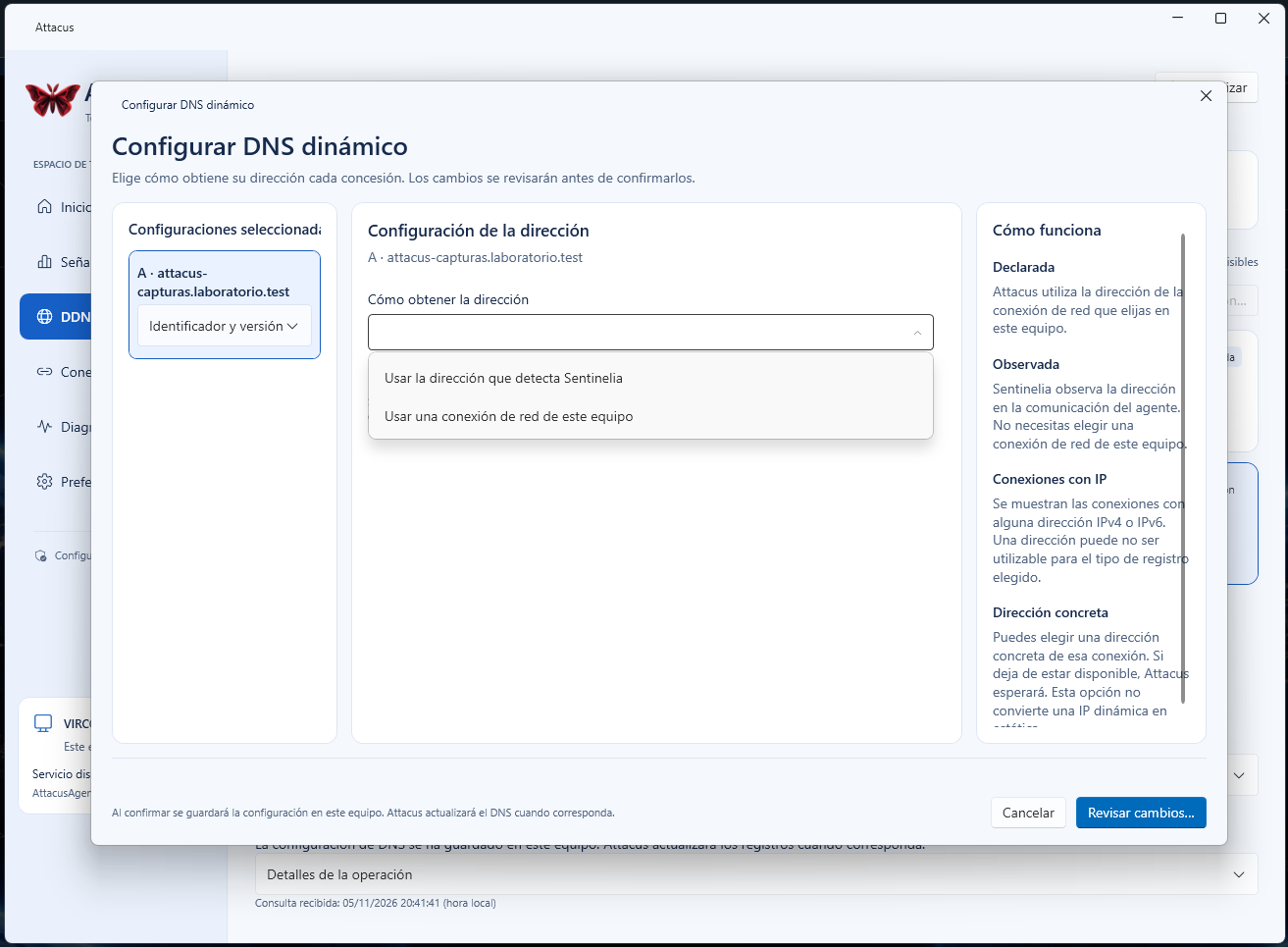
En Attacus los modos se presentan como observado y declarado. En los datos de la concesión de Sentinelia aparecen como observada y declarada. Se refieren a las mismas dos formas de obtener el contenido.
Para registros de dirección, el modo observado requiere una observación compatible con IPv4 o IPv6. Para destinos CNAME y MX, el modo declarado permite al agente aportar el destino y, cuando corresponda, la prioridad.
Configurar el modo observado
En Attacus:
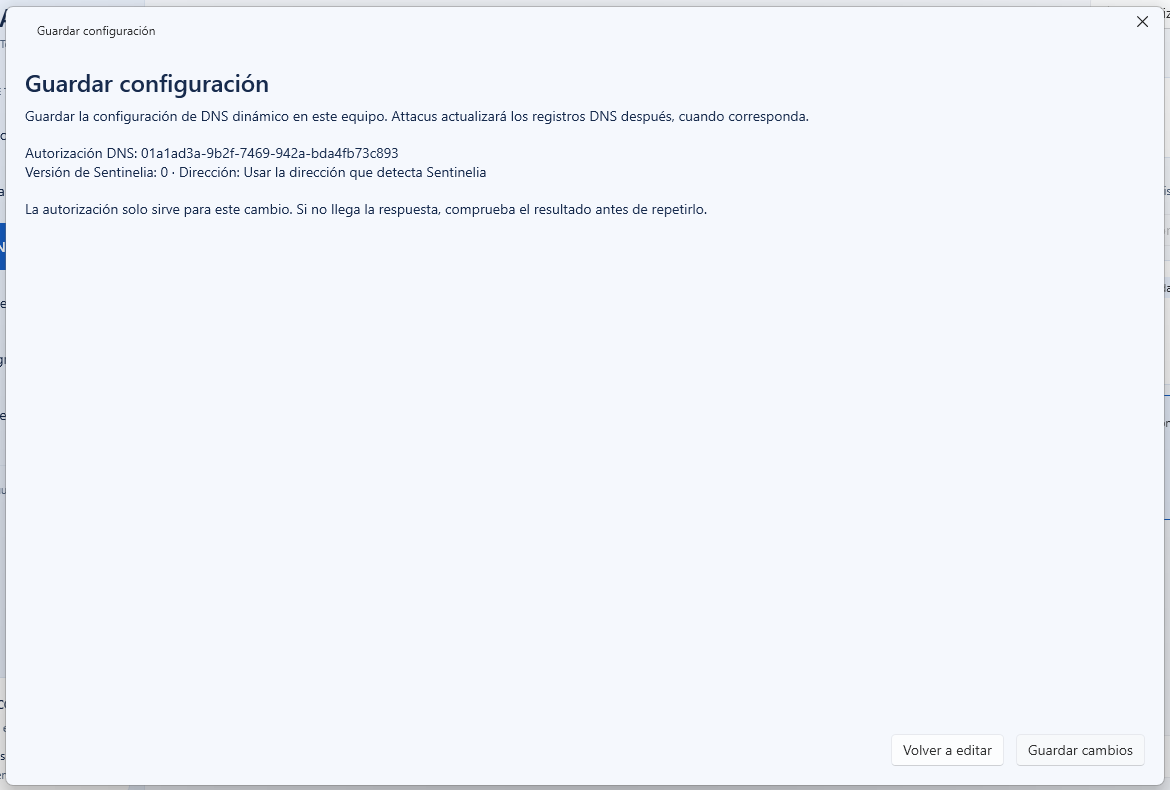
Elige Usar la dirección que detecta Sentinelia.
Pulsa Revisar cambios….
En Guardar configuración, revisa la autorización, la versión de Sentinelia y la forma de obtener la dirección.
Pulsa Guardar cambios, o Volver a editar para corregir la selección.
No necesitas elegir una conexión local en este modo. El guardado conserva la configuración en el equipo; Attacus comunica después la decisión a Sentinelia cuando corresponde.
Actualizar la lista de autorizaciones
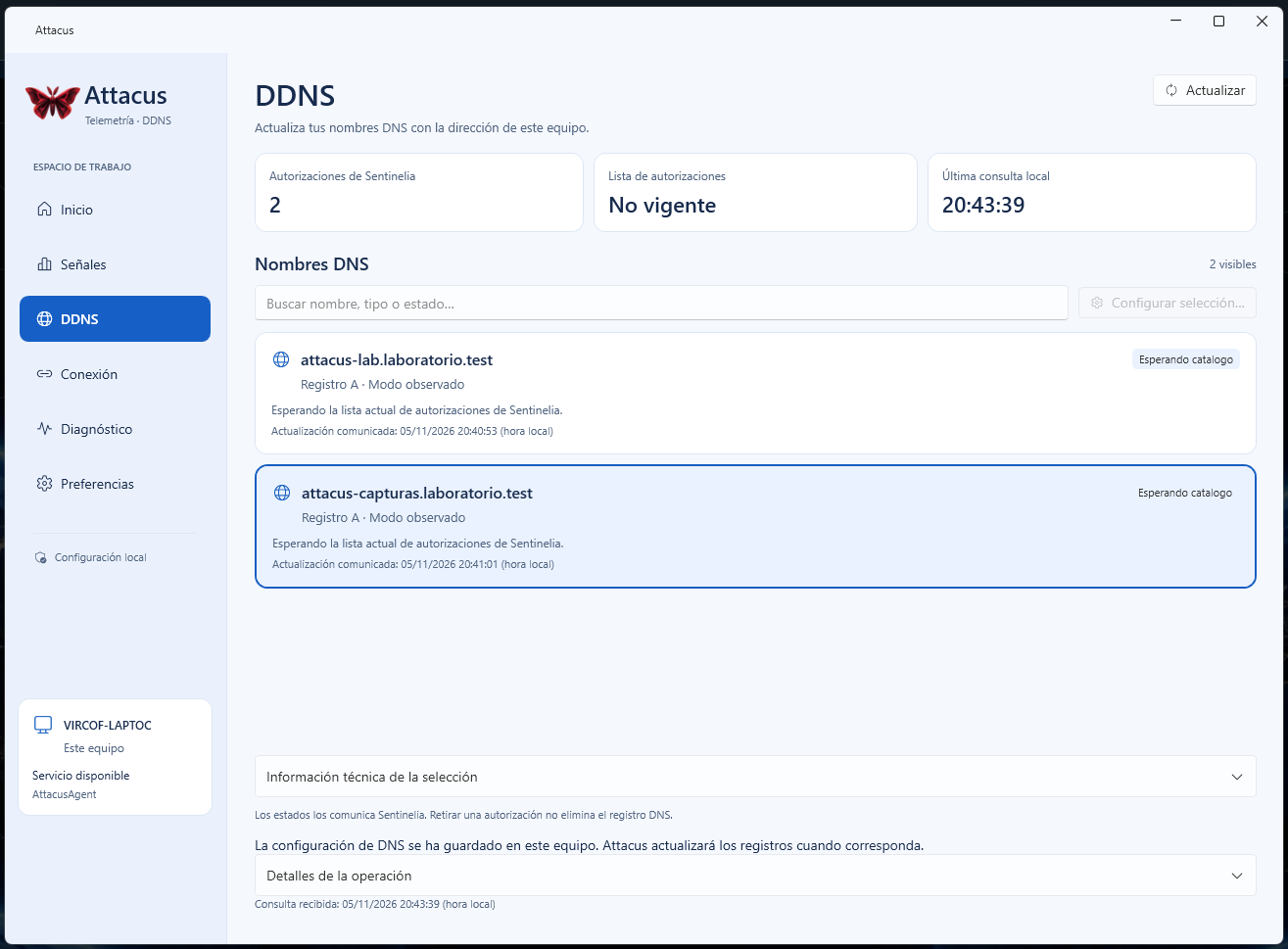
Después del cambio, Attacus puede mostrar Lista de autorizaciones: No vigente y Esperando catálogo. Está esperando la lista actual de Sentinelia: pulsa Actualizar y revisa la nueva hora de consulta.
Ese estado describe la vigencia de la lista local. No significa por sí solo que la concesión esté revocada ni que el registro haya dejado de publicarse.
Esperar una POL posterior
Cuando Sentinelia acepta el modo observado, puede faltar todavía la dirección. Attacus presenta Esperando observación: Sentinelia debe detectarla en una POL —prueba de vida— posterior.
Mantén la conexión y las POL activas. La telemetría de métricas es independiente: no necesitas forzar el envío de señales de CPU, memoria o disco para completar este paso.
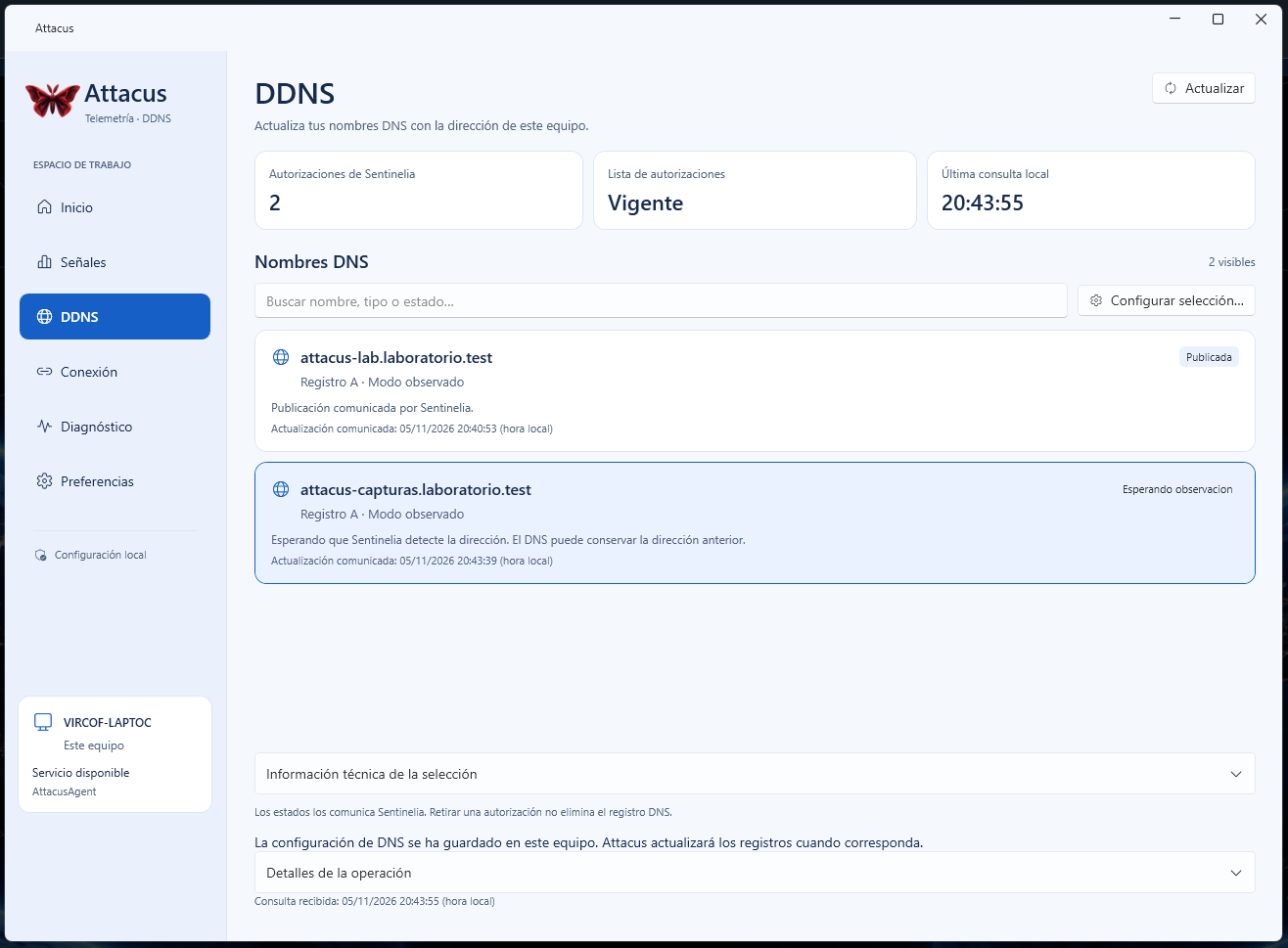
Durante la espera, el DNS puede conservar su dirección anterior. Al llegar la POL compatible, Sentinelia incorpora el contenido y avanza su publicación.
Configurar el modo declarado
Para obtener la dirección de una conexión local, continúa en el mismo formulario de Attacus:
Elige Usar una conexión de red de este equipo.
Comprueba el Tipo de dirección; un registro A utiliza IPv4.
Abre Conexión de red y selecciona la fuente que debe aportar la dirección.
Revisa su nombre y las IP que presenta Attacus.
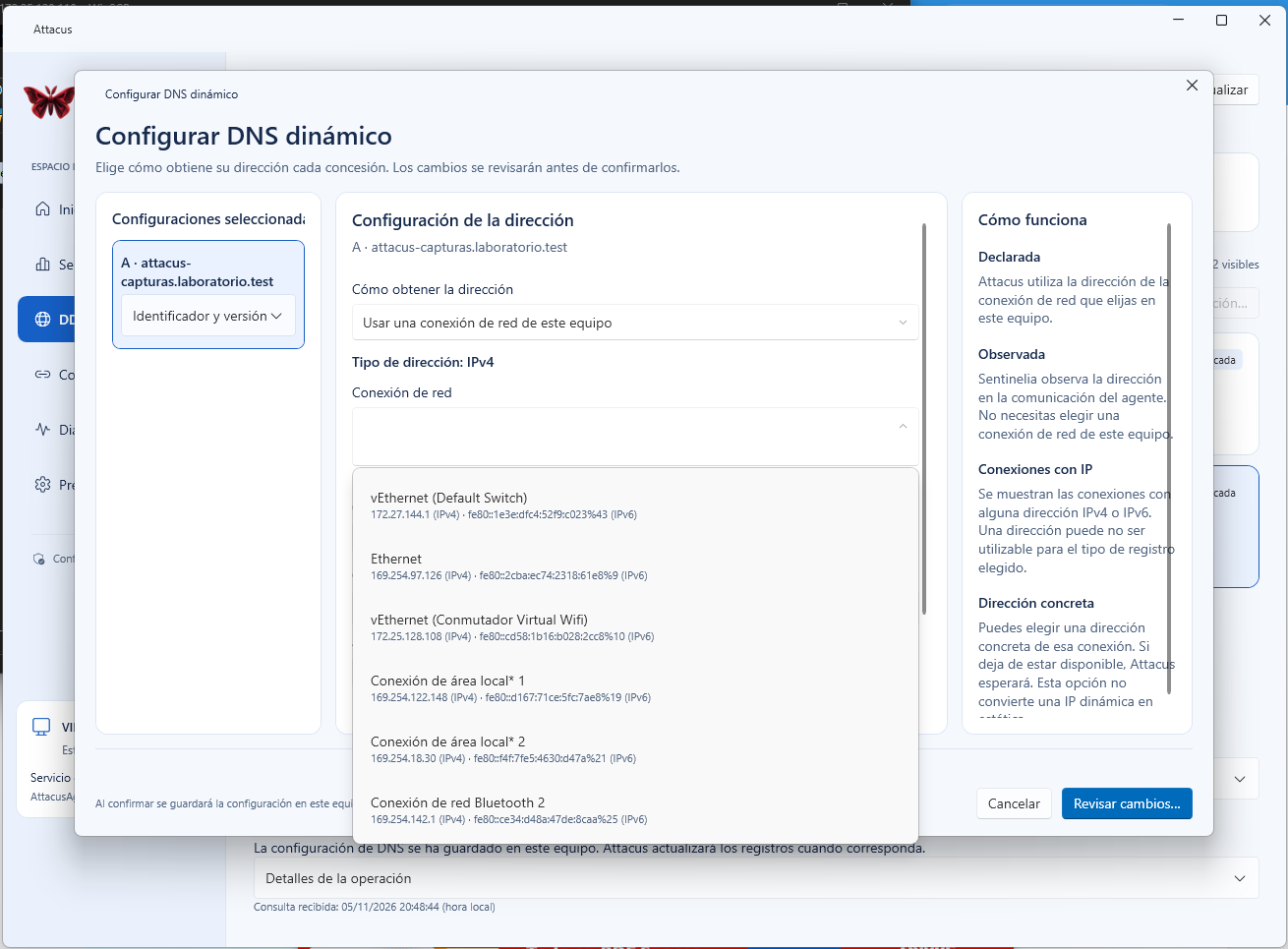
Actualizar conexiones e IP vuelve a consultar las fuentes locales. Mostrar también conexiones sin IP o sin información amplía la lista cuando necesitas localizar una conexión concreta.
Elegir una dirección concreta
En Qué dirección utilizar, selecciona Elegir una dirección concreta. En Dirección que se utilizará, elige la IPv4 de esa conexión. Actualizar direcciones renueva las disponibles.
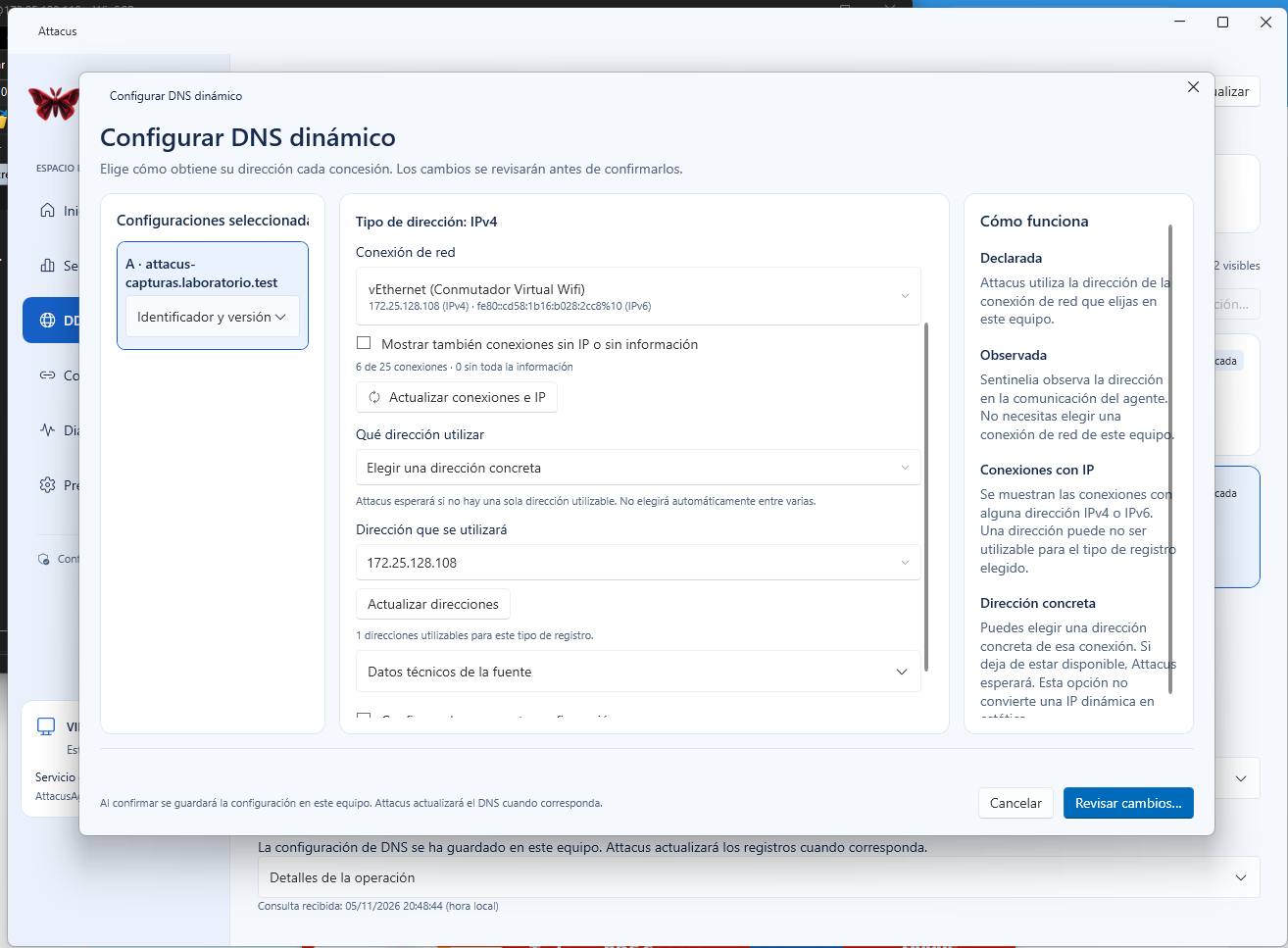
La elección no configura una IP estática en el sistema operativo. Si la dirección seleccionada deja de estar disponible, Attacus espera; no la sustituye por una dirección arbitraria de otra conexión.
Revisar y guardar la conexión
Pulsa Revisar cambios…. En Guardar configuración, contrasta autorización, versión, conexión, tipo y dirección elegida. Pulsa Guardar cambios para conservar la selección local.
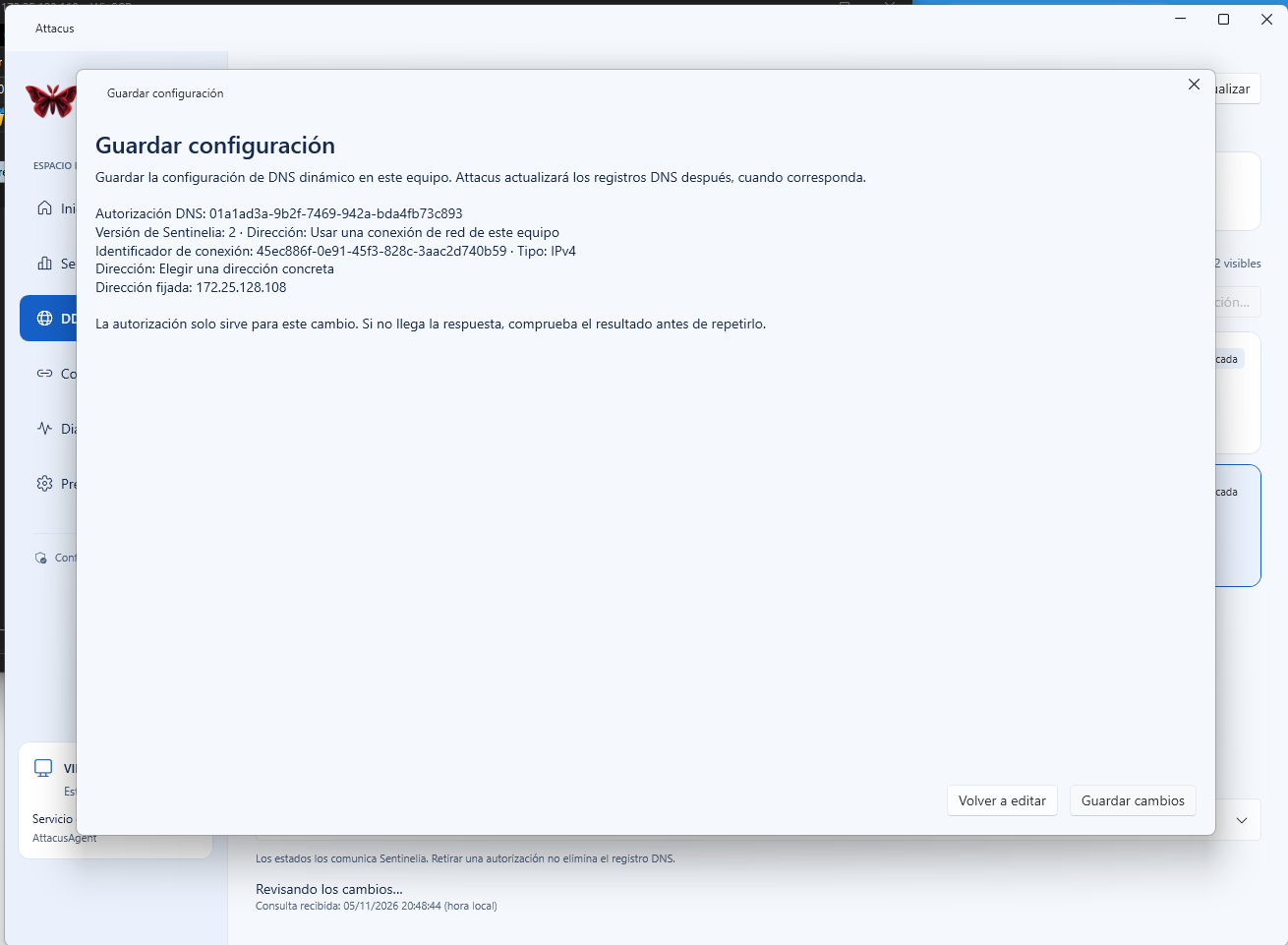
El registro pasa a Modo declarado. Si Attacus muestra Estabilizando, abre Información técnica de la selección para consultar el detalle y deja que avance el recorrido antes de repetir el cambio.
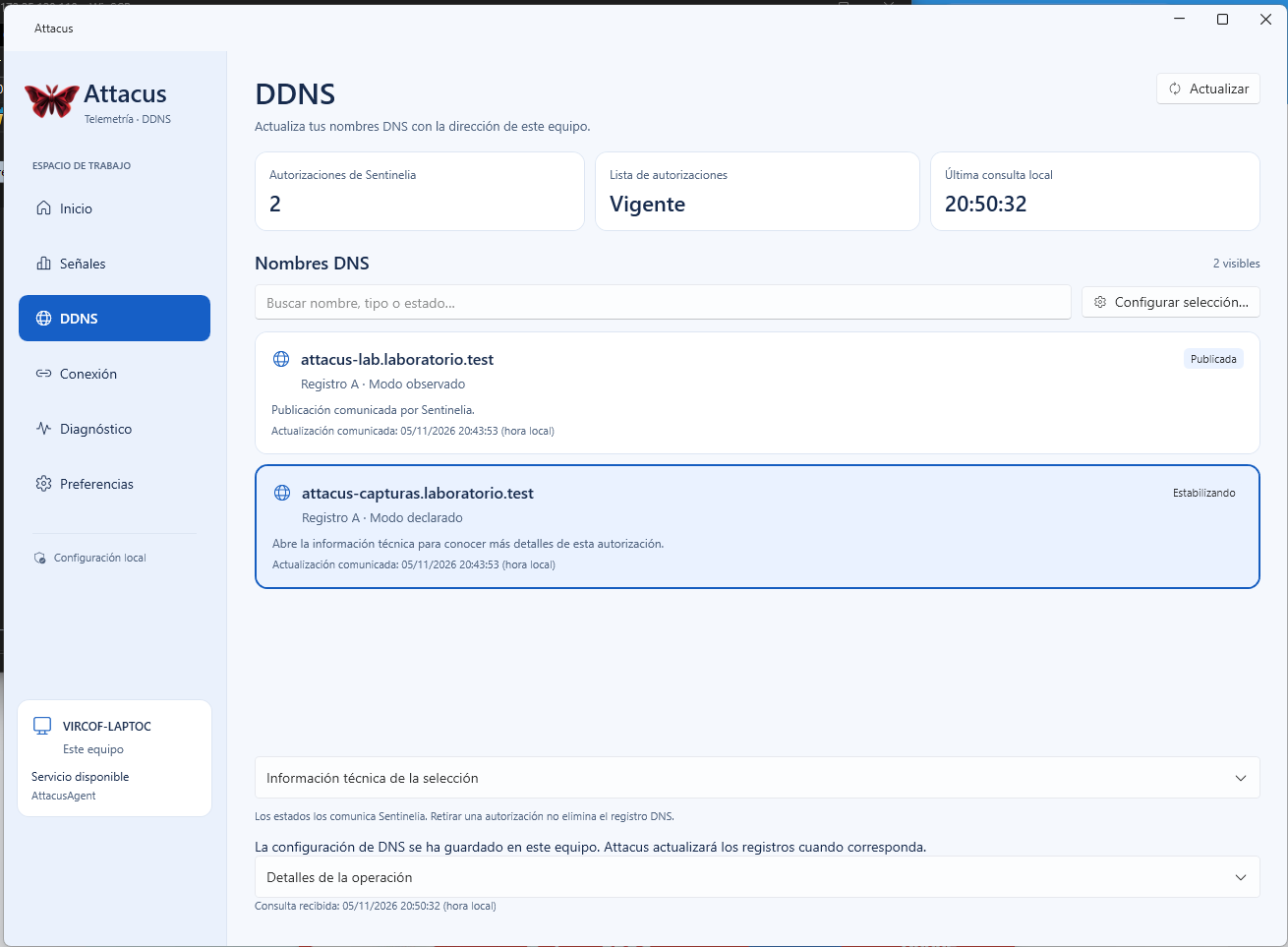
Distinguir configuración, envío y publicación
El ciclo tiene varios resultados que no debes confundir:
Configuración guardada en el equipo: Attacus conserva cómo debe obtener la dirección.
Decisión aceptada por Sentinelia: la concesión registra la intención del agente.
Contenido disponible: procede de la conexión local o de una POL compatible.
Publicando: Sentinelia ha comunicado una actualización DNS en curso.
Publicada: la publicación ha sido comunicada como terminada.
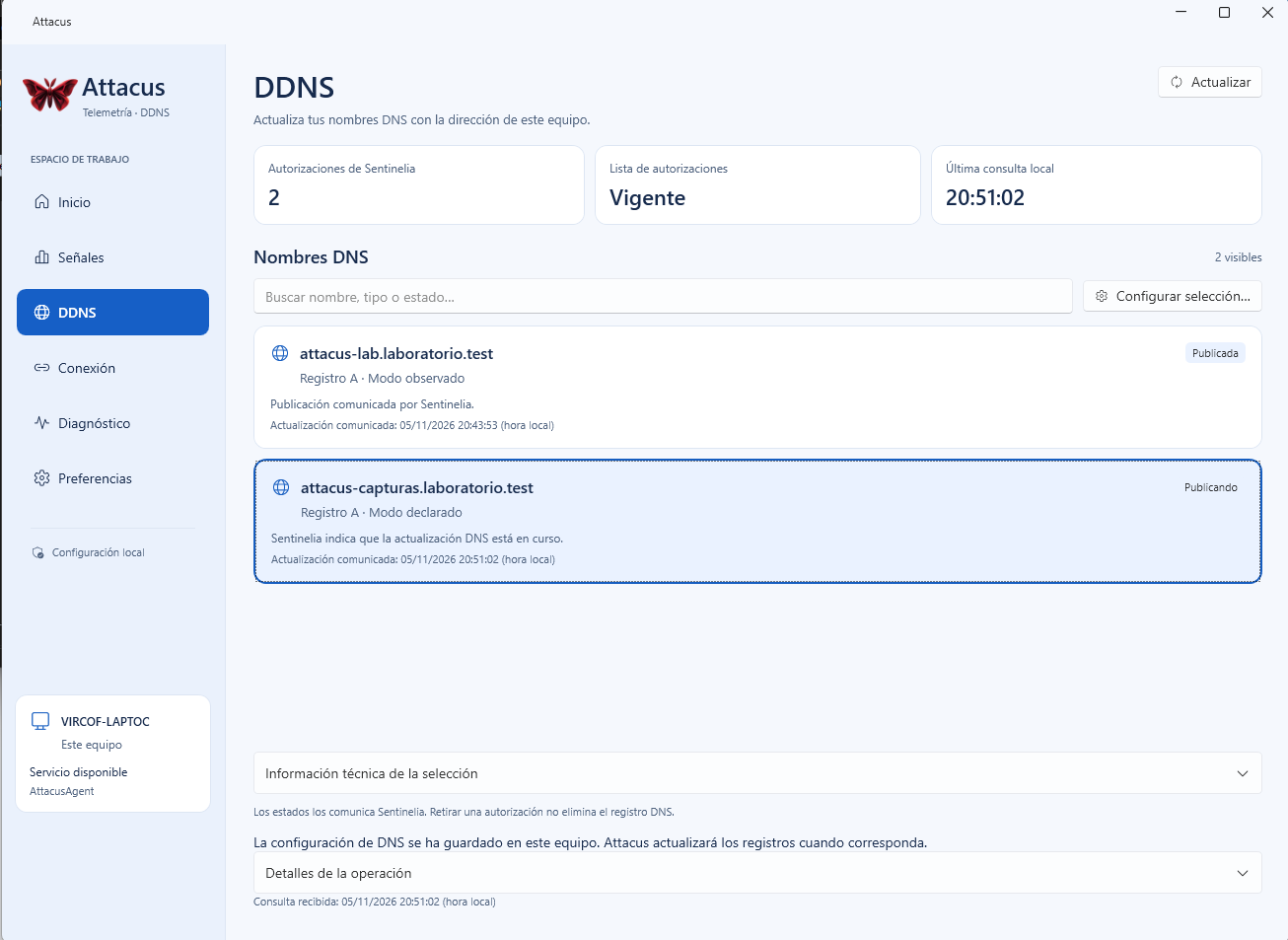
En Sentinelia, compara Estado deseado con Estado publicado. El primero indica qué dirección se quiere aplicar y el segundo qué ha llegado al servicio DNS. Revisa el modo, la fecha y cualquier aviso de espera o error para saber qué paso falta.
Si no llega una respuesta después de guardar en Attacus, consulta el resultado antes de repetir la operación. Detalles de la operación permite revisar su contexto local.
Confirmar la publicación en ambas aplicaciones
En Attacus, pulsa Actualizar y comprueba Publicada, Publicación comunicada por Sentinelia y la fecha de actualización del registro.
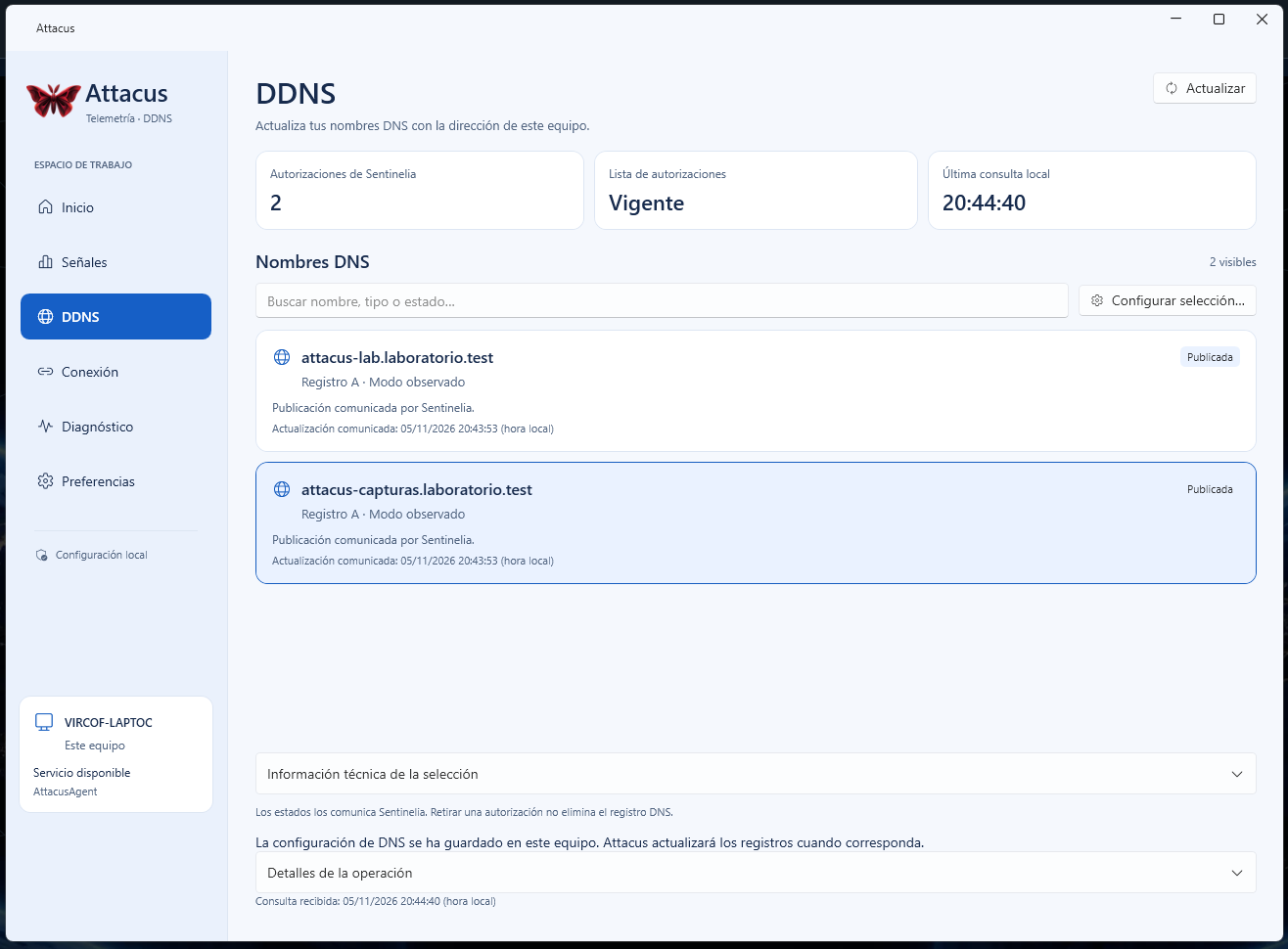
En Sentinelia, vuelve a Gestionar agente → DNS dinámico o al bloque de concesiones del registro. Comprueba que el modo es el elegido y que los estados deseado y publicado contienen la dirección correspondiente.
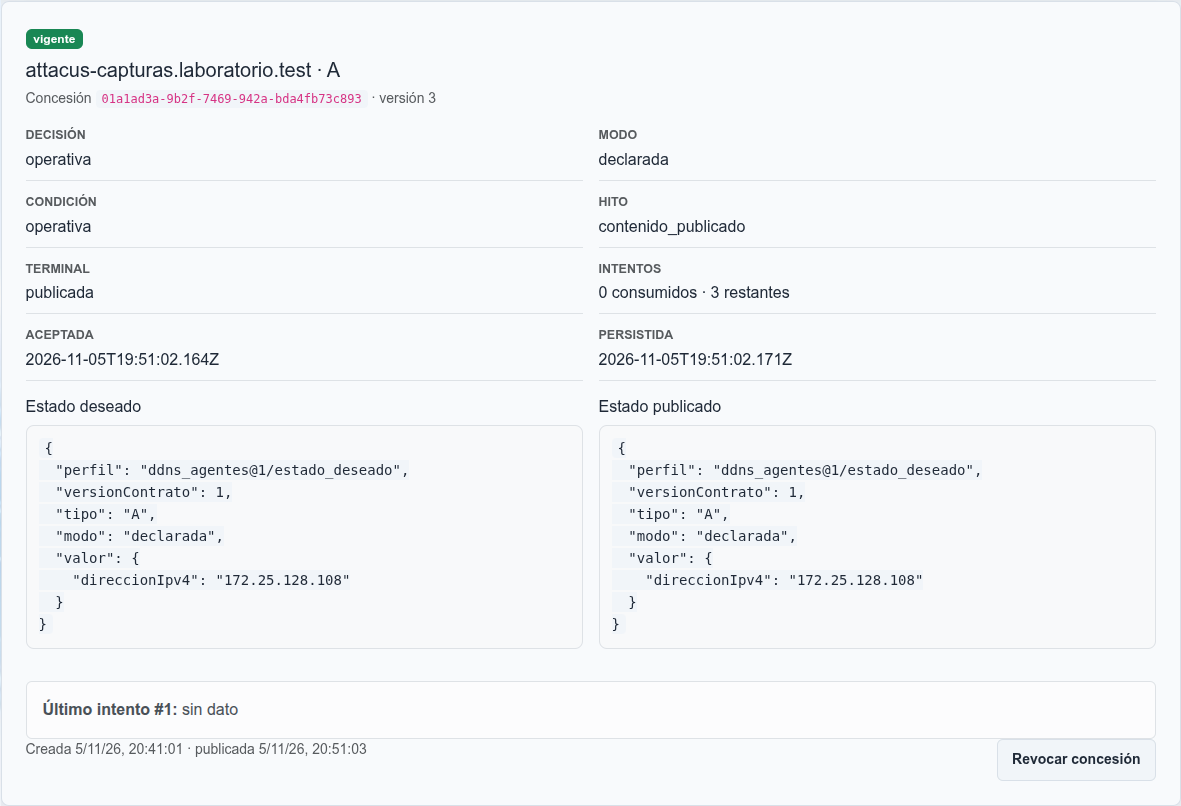
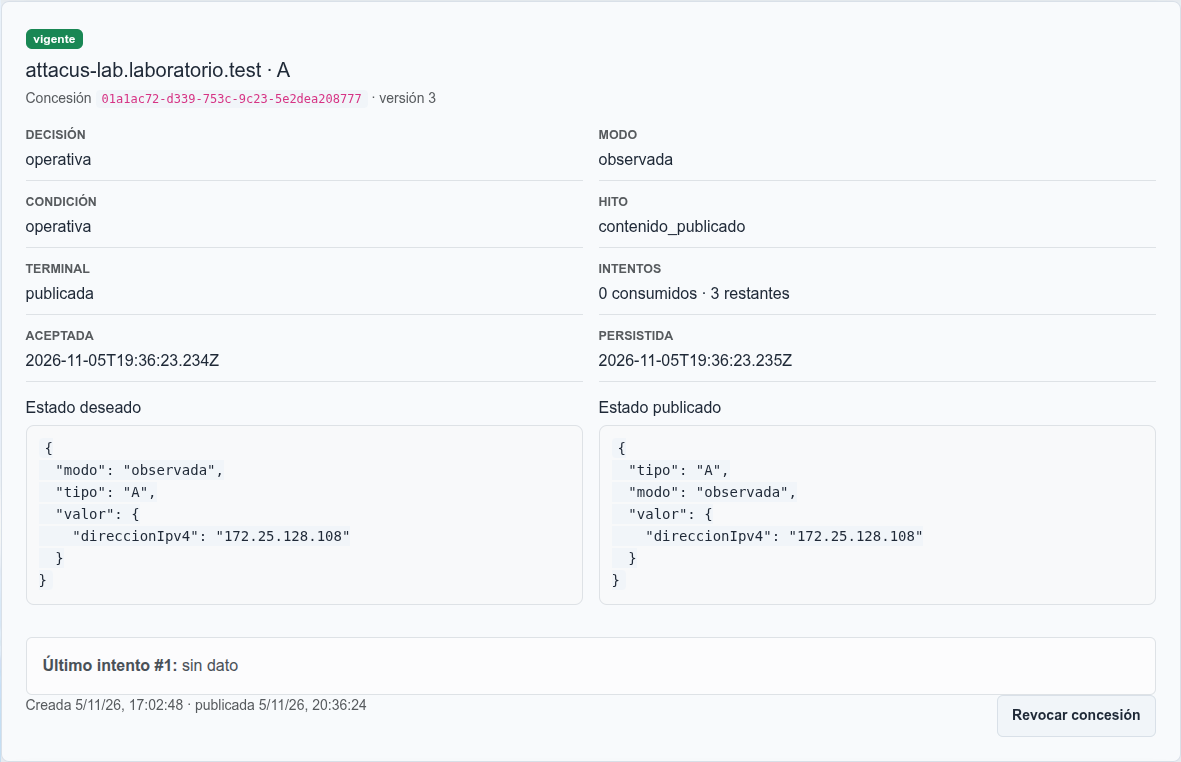
La dirección final puede ser la misma en los dos modos. La versión y el modo de la concesión distinguen la decisión actual de la anterior, aunque el valor de la IP no cambie. No basta con ver una dirección conocida para concluir que el cambio de modo ha terminado.
La publicación en BIND y el vencimiento de las cachés de los clientes son momentos distintos: una respuesta guardada en caché puede conservar el valor anterior durante su TTL.
Entender los estados del ciclo DDNS
| Dónde | Estado | Qué hacer |
|---|---|---|
| Sentinelia | Pendiente de decisión del agente | Configurar el registro desde Attacus |
| Attacus | Pendiente configuración | Seleccionar cómo se obtiene la dirección |
| Attacus | Esperando catálogo | Actualizar la lista y comprobar la conexión |
| Attacus y Sentinelia | Esperando observación | Esperar una POL posterior compatible |
| Attacus | Estabilizando | Consultar la información técnica de la selección y dejar avanzar el recorrido |
| Attacus | Publicando | Consultar el resultado de la actualización en curso |
| Sentinelia | Publicación bloqueada o fallida | Revisar el diagnóstico de la concesión y de la zona |
| Attacus y Sentinelia | Publicada | Comprobar modo, versión, dirección y fecha de actualización |
Mantener o reasignar la concesión
Una vez configurado, el agente mantiene la dirección de acuerdo con el modo elegido. Una nueva decisión o un cambio de contenido se sigue en la misma concesión mediante sus versiones.
Para retirar el permiso, utiliza Revocar concesión en Sentinelia y confirma la operación. La entrada queda en el historial y el registro puede concederse a otro agente cuando vuelve a ser elegible. Revocar el permiso no elimina por sí solo el registro DNS.
Intervenir manualmente en un registro concedido
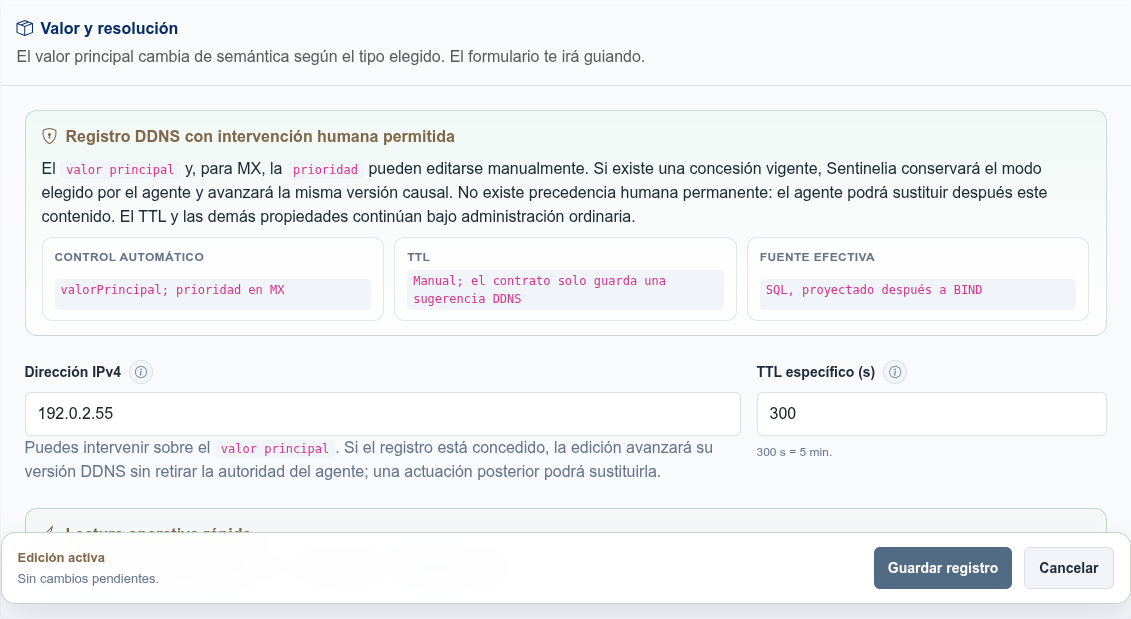
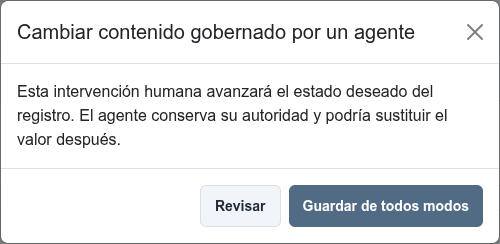
Puedes administrar el TTL y las propiedades ordinarias del registro. Para cambiar contenido gobernado por un agente, el portal muestra una confirmación específica.
La edición del valor requiere que la concesión admita esa intervención. Si todavía está pendiente de la decisión del agente, la pantalla indica que aún no puede editarse ese contenido. Una intervención admitida no retira la autoridad del agente: una actualización posterior puede sustituirla.
Verificar la publicación del laboratorio
En laboratorio.test, el registro attacus-lab ilustra DDNS y servicio ilustra el control por acciones. La tabla permite contrastar valor, estado y participación en publicación.
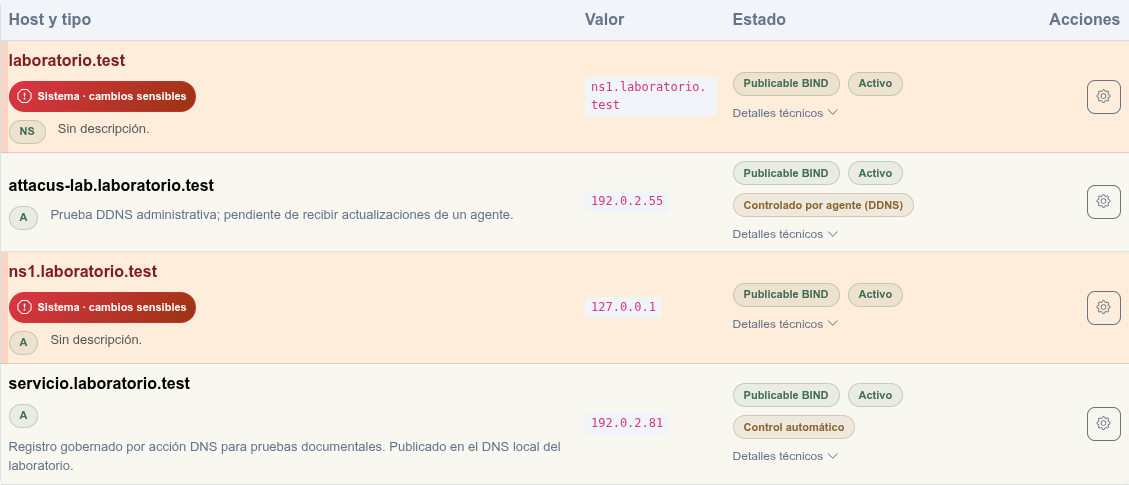
Para tu instalación, revisa Publicada en la zona y comprueba que el valor publicado corresponde al servicio que deseas anunciar. Los tiempos de caché de los clientes dependen del TTL.
Automatizar un registro mediante acciones
Selecciona Categoría: Acción, asigna su rol lógico y elige el registro desde una acción DNS gobernado. El cambio depende de los eventos del monitor enlazado.
Las operaciones permiten sustituir el valor, activar, desactivar o seguir el estado del monitor. Consulta Acciones y enlaces para preparar la acción y elegir sus eventos.
Como referencia complementaria, también puedes consultar las guías propias de Attacus. El ciclo DDNS completo está explicado en este capítulo.