Señales y respuesta / 10
Acciones y enlaces monitor–acción
Preparar acciones, enlazarlas a eventos y revisar su ejecución.
Separar la acción del evento
En Automatización → Acciones defines qué ocurre. En Enlaces monitor–acción eliges qué monitor lo activa, con qué evento y en qué orden. Una acción puede reutilizarse en varios monitores.
Preparar la definición y habilitar su ejecución son pasos distintos: tanto la acción como el enlace deben estar activos para responder a un evento.
Los eventos Apertura de alerta y Cierre de alerta también pueden activar acciones en monitores usados como entradas sin alerta individual en el panel. La visibilidad organiza la atención; el enlace gobierna la automatización. Vincula cada acción al monitor cuya conclusión deba activar ese efecto.
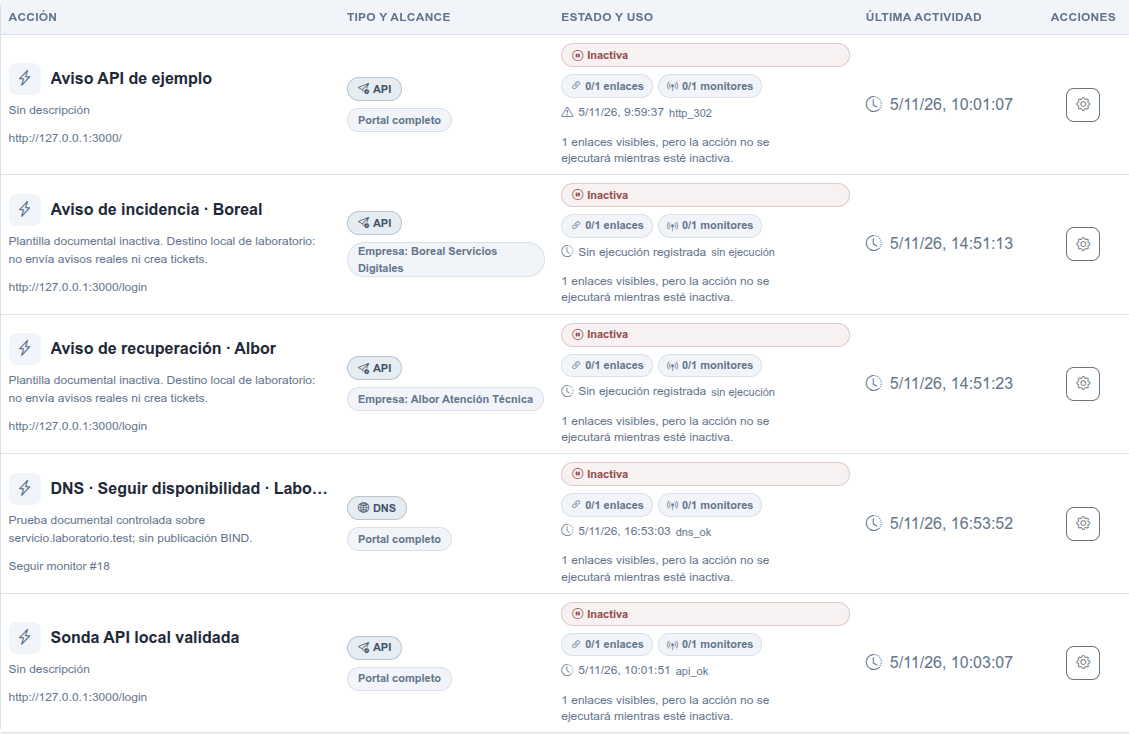
Crear una acción API inactiva
En Acciones, despliega Nueva acción y elige Llamada API.
Introduce nombre, descripción y Estado: Inactivo mientras preparas la integración.
Revisa Pertenencia para decidir dónde se administra.
Completa URL de destino, método HTTP, tiempo máximo de espera y reintentos.
Ajusta las opciones avanzadas que necesite el destino.
Pulsa Crear API.
Contrasta la solicitud en Revisión antes de guardar.
Pulsa Confirmar y guardar.
La acción ejecuta una solicitud HTTP/API al recibir el evento configurado. Utiliza un destino que acepte esa solicitud y devuelve al operador un resultado que permita distinguir éxito y error.
Preparar el contenido de una solicitud API
En Opciones avanzadas, configura el contenido que necesita el servicio receptor:
Dato adicional opcional: un valor reutilizable de la acción, como el nombre del entorno.
Cabeceras (JSON): un objeto con las cabeceras requeridas por el destino.
Cuerpo de la solicitud: texto o JSON con datos del evento. El método GET no envía cuerpo.
Los botones Monitor, Evento, Estado y Dato adicional insertan variables en cabeceras o cuerpo. Por ejemplo, {{monitor.nombre}} incorpora el nombre del monitor y {{eventoDisparo}} el evento que activa la acción.
Pulsa Ver solicitud de ejemplo para revisar el contenido antes de guardar. Ajusta el tiempo máximo de espera y los reintentos al servicio de destino; cero reintentos significa un único intento. Mantén la comprobación TLS para los destinos HTTPS de trabajo.
Crear el enlace
Abre Enlaces monitor–acción → Nuevo enlace.
Selecciona Monitor origen y Acción vinculada.
Revisa Estado inicial y Orden de ejecución.
Elige Apertura de alerta, Cierre de alerta o ambos.
Pulsa Crear vínculo.
Revisa el plan y pulsa Confirmar y guardar.
Un orden menor se atiende antes. La revisión presenta alcance, acción y eventos para que puedas comprobar qué comportamiento habilitas.
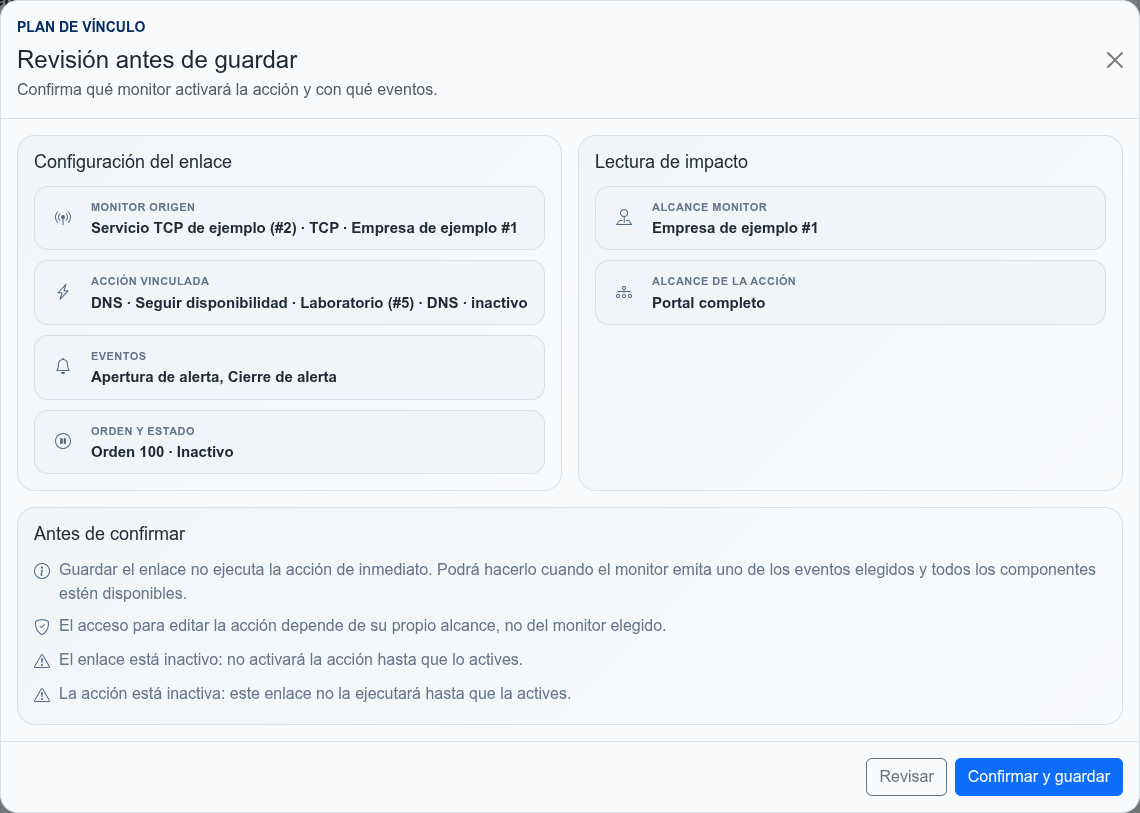
Observar una ejecución
En el catálogo, Última actividad muestra cuándo se ejecutó la acción y su resultado. Más acciones → Ver uso operativo… reúne enlaces, monitores y ejecución más reciente.
Una respuesta HTTP de redirección puede requerir revisar el destino de la integración. Por ejemplo, la página de entrada de un servicio puede redirigir a su formulario de acceso en lugar de aceptar la operación solicitada.

Consulta también el sistema receptor cuando necesites confirmar el efecto de negocio: aceptar una solicitud y completar la tarea externa son resultados diferentes.
Revisar una edición de destino
Abre Gestionar en la acción, actualiza su destino o parámetros y guarda la revisión. Los monitores vinculados utilizan la definición de la acción; revisa su uso operativo antes de cambiar una integración compartida.
La pantalla de confirmación presenta el plan final. Contrasta especialmente dirección, método, estado y pertenencia.
Crear una acción DNS
Prepara el registro con Categoría: Acción y un rol lógico en DNS.
En Acciones → Nueva acción, elige Mutación DNS.
Completa nombre, estado y pertenencia.
Pulsa Buscar registro DNS y Elegir en el candidato.
Selecciona Qué hará con el registro.
Para Editar valor, introduce el contenido compatible con el tipo.
Pulsa Crear DNS, revisa destino, operación y publicación, y confirma.
Crea el enlace al monitor y selecciona sus eventos.
| Operación | Efecto |
|---|---|
| Editar valor | Sustituye el valor principal del registro |
| Activar registro | Marca el registro como activo |
| Desactivar registro | Marca el registro como inactivo |
| Seguir estado activo de monitor | La apertura de alerta desactiva el registro; el cierre lo activa |
El rol se toma del registro seleccionado. La acción cambia valor o estado, conservando tipo, zona, TTL y alcance. La revisión advierte si el registro está excluido de publicación.
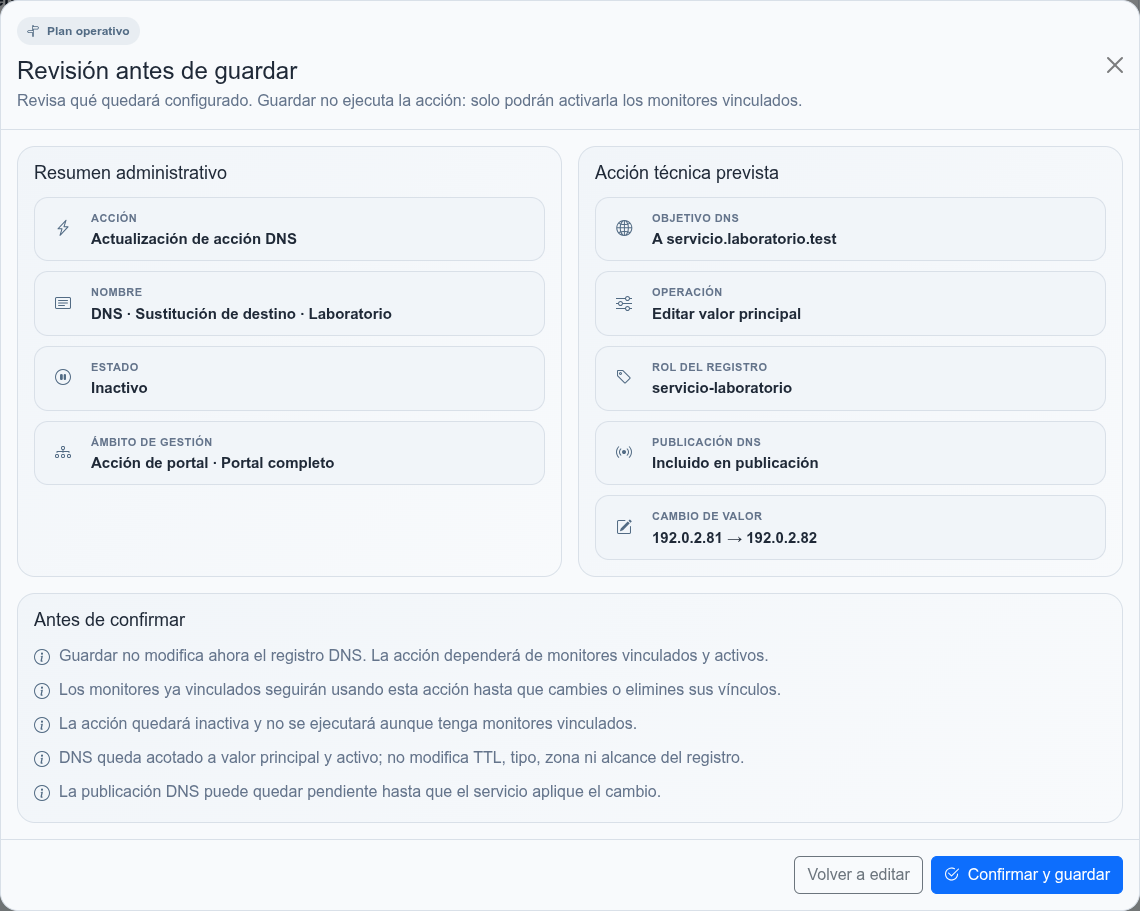
Comprobar el desencadenador DNS
Para seguir la disponibilidad de un servicio, enlaza Seguir estado activo de monitor con apertura y cierre. Así el registro deja de anunciarse al entrar el monitor en alerta y vuelve a activarse cuando se recupera, de acuerdo con su publicación DNS.
dns_ok indica una operación aplicada; dns_sin_cambios indica que el registro ya coincidía con el resultado solicitado. Revisa la última ejecución y la fila del registro para contrastar valor y estado.

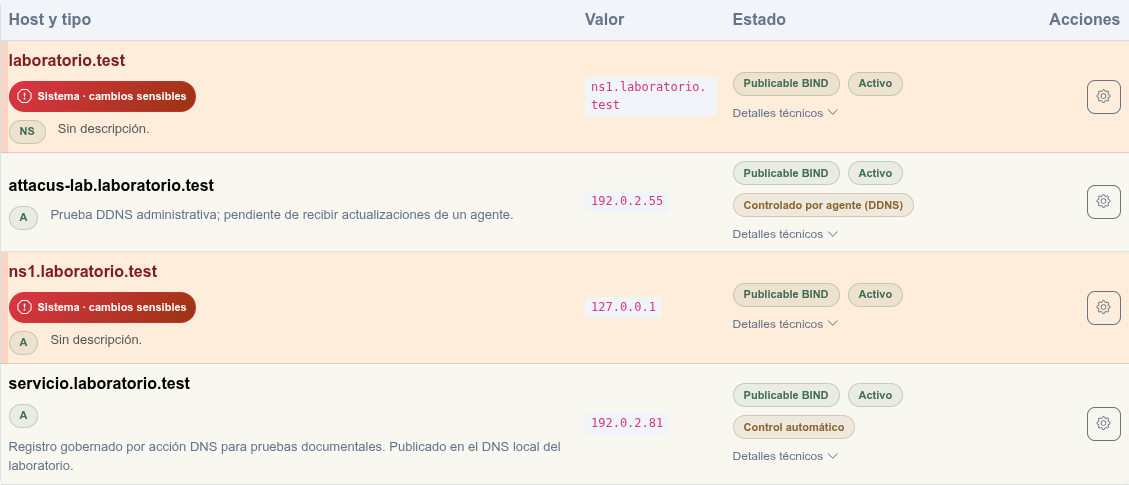
El estado de publicación de la zona informa cuándo BIND ha aplicado los cambios. Los clientes pueden conservar respuestas anteriores durante su TTL.
Distinguir acciones DNS y DDNS
Una acción DNS responde a un evento de monitor. Una concesión DDNS autoriza a un agente a gobernar un registro. Utiliza la categoría correspondiente y consulta Concesiones DDNS para preparar la adopción por un agente.
Correo
Las acciones de correo añaden contenido, audiencia, vista previa y envío de prueba. Consulta Correo y notificaciones para preparar los avisos y conectarlos con los eventos del monitor.
Elegir una composición
Las recetas de DNS y servicios compuestos muestran cómo conectar un registro DDNS con el nombre de un servicio, un monitor y una acción. Incluyen el uso en redes internas, dominios públicos y políticas con varias condiciones.