Supervisión / 05
Panel, alertas e inhibiciones
Investigar un fallo, inhibir con motivo y comprobar una recuperación.
Leer el resumen operativo
El Panel abre Alertas operativas. Antes de revisar una incidencia, distingue sus cuatro indicadores:
Los monitores configurados como entradas de composición conservan estado y actividad sin mostrar una alerta individual. El panel puede presentar la conclusión de un servicio mientras sus condiciones se consultan en las fichas de los monitores. Véase estado, atención y automatización.
| Indicador | Qué representa en la pantalla |
|---|---|
| Monitores en supervisión | Monitores activos dentro del alcance visible |
| Alertas visibles | Problemas que requieren atención en el foco principal |
| Alertas inhibidas | Problemas todavía activos, retirados temporalmente del foco |
| Monitores pendientes | Monitores sin su primera evaluación completa |
El panel de demostración tiene una alerta visible en Zaragoza y otra inhibida en Bilbao. Son fallos locales deliberados, identificados en las descripciones de los monitores.
Investigar una alerta
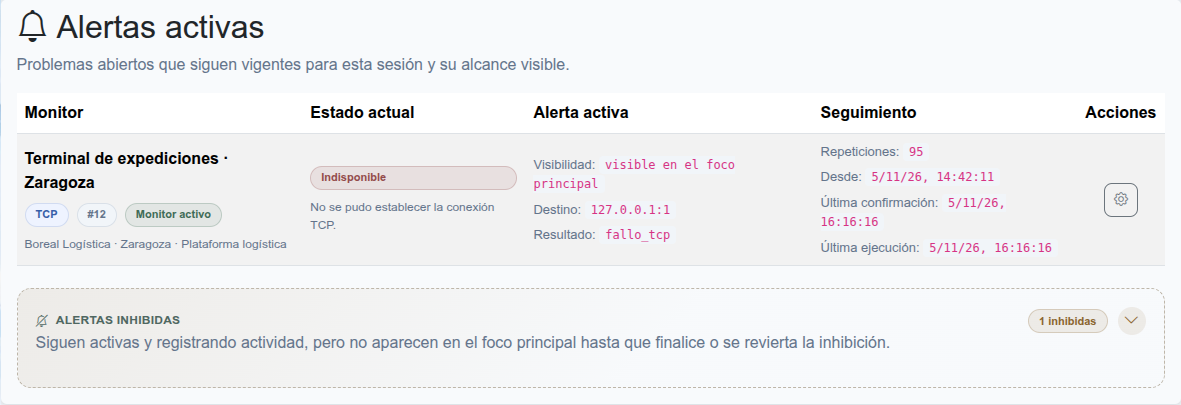
En Alertas activas, revisa el nombre, la pertenencia, el estado y el mensaje técnico. El seguimiento indica repeticiones y fechas de apertura, confirmación y ejecución.
Desde las acciones de la fila, Ver monitor abre la actividad. Consulta el destino, la gráfica y las notas operativas antes de intervenir.
La pertenencia sitúa la incidencia en su empresa y sitio dentro del alcance visible. El Motivo humano del fallo explica qué significa la condición incumplida en ese entorno; la Posible solución orienta las comprobaciones. Contrasta esas indicaciones con el diagnóstico y las lecturas actuales antes de decidir la intervención.
Revisar el panel durante un turno de mantenimiento
Una política de mantenimiento proactivo puede utilizar el panel como punto de entrada al trabajo diario. El técnico del turno revisa las incidencias cuando su carga de trabajo lo permite, con los recursos y las operaciones que autoriza su cuenta.
El caso de copias de Hyper-V: notificación en positivo y alerta por silencio mantiene dos alertas individuales: una para un error comunicado por la tarea y otra para la ausencia de un resultado reciente. Los monitores conservan su evaluación y seguimiento sin acciones automáticas vinculadas.
Lee la descripción, el motivo del fallo y la posible solución, consulta la evidencia del monitor y verifica la recuperación después de intervenir. Si apartas temporalmente una incidencia del foco, deja un motivo y una vigencia que pueda entender el siguiente técnico.
Inhibir con un motivo
Abre las acciones de la alerta.
Elige Inhibir….
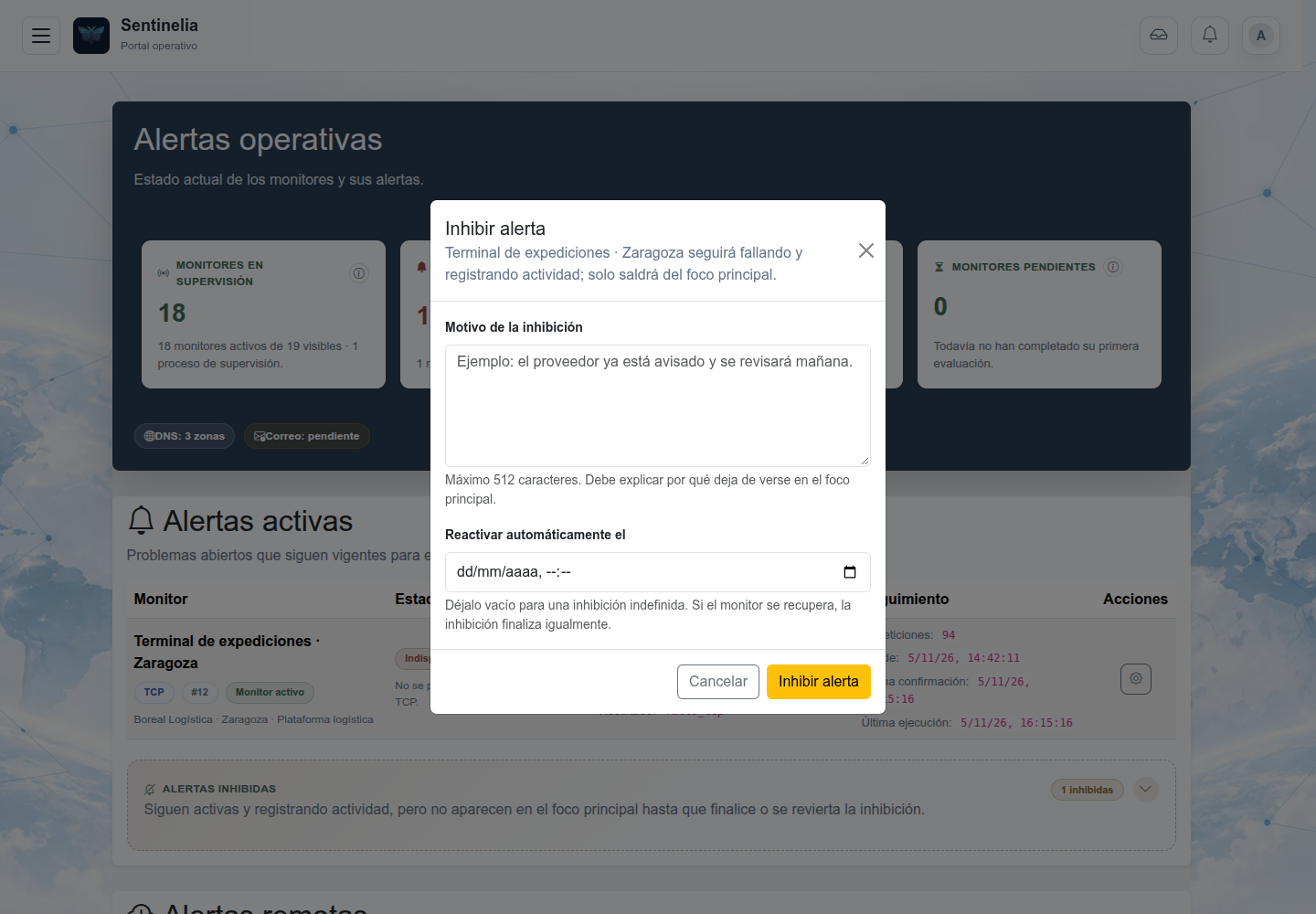
Introduce Motivo de la inhibición.
Revisa Reactivar automáticamente el.
Pulsa Inhibir alerta y espera a que termine.
Comprueba la sección y el contador de alertas inhibidas.
Una fecha vacía deja la inhibición indefinida; si indicas una fecha, la alerta se reactiva automáticamente al llegar ese momento. La demostración utiliza ese caso para Servicio de respaldo · Bilbao, con un motivo de mantenimiento ficticio.
Inhibir no repara el servicio: la alerta sigue activa y registrando actividad.
Reactivar
Despliega Alertas inhibidas, abre las acciones del monitor y elige Reactivar…. Acepta la confirmación del navegador. La alerta vuelve al foco principal si continúa activa.
Comprobar una recuperación
Cuando el monitor obtiene una lectura que recupera su disponibilidad, consulta de nuevo el panel y su ficha. La alerta resuelta sale del conjunto de problemas activos y la ficha conserva la Última incidencia resuelta, con sus fechas y duración.
Consulta el histórico para seguir el periodo de fallo y la recuperación.
Alertas de otras instalaciones
El panel incluye una sección de alertas remotas y un enlace a Mi perfil para su preferencia de visualización. Utiliza esa preferencia para decidir si se incluyen en tu panel principal.