Señales y respuesta / 09
Telemetría y reglas de interpretación
Interpretar señales y utilizarlas en estados, composiciones, alertas y acciones.
De una señal a una decisión
La telemetría recoge lo que informa un agente: una temperatura, el estado de una puerta, el resultado de una copia de seguridad o la fecha de caducidad de un certificado. Cada señal conserva su significado, su tipo de dato y su unidad.
El recorrido de trabajo es señal → criterio o regla → estado del monitor. Ese estado puede alimentar un monitor lógico, mostrar una alerta en el panel o activar automatizaciones, según la configuración. El agente aporta las lecturas; en Sentinelia decides qué significan y cómo utilizarlas.
Consultar las señales de un agente
Abre Agentes y localiza el equipo.
Pulsa Ver telemetría.
Revisa Señales actuales, la última lectura y la fecha de observación.
Abre Consulta de histórico para consultar lecturas anteriores.
Cada señal se identifica por categoría, clave y una etiqueta opcional. Por ejemplo, la categoría sistema, la clave cpu.uso y la etiqueta socket0 distinguen una lectura concreta del resto del catálogo. Su nombre y descripción ayudan a reconocerla sin interpretar esos códigos.
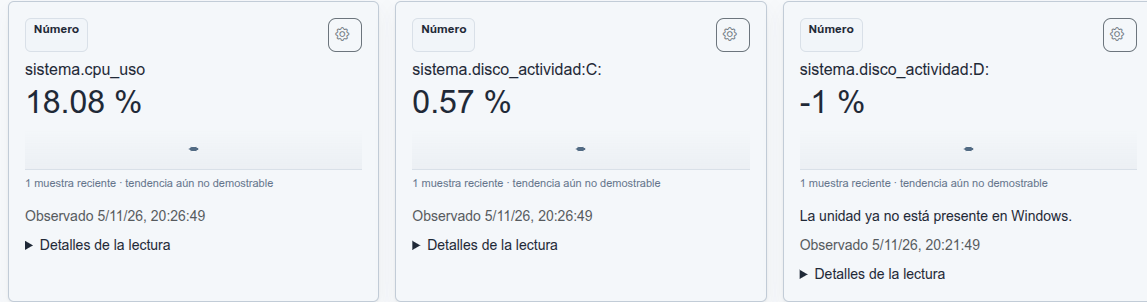
Las señales de vida mantienen la continuidad del agente; la telemetría se envía según la política de emisión del propio agente. No necesitas recibir una muestra en cada señal de vida para conservar el catálogo.
El catálogo se incorpora con la información del agente. Si todavía está vacío, conecta el agente y espera a que envíe sus señales. Una señal catalogada puede existir antes de disponer de una primera lectura.
Resultados de tareas mediante Attacus
Attacus 0.2.0 permite enviar señales desde scripts o aplicaciones locales. La definición y los usuarios o grupos Windows permitidos se aprueban en Attacus, desde Señales → Señales externas…. Sigue el recorrido de envío y aprobación.
Cada dato aceptado produce la señal original y otra con clave terminada en _aceptada_en. Esta fecha corresponde a la aceptación local por Attacus. No acredita cuándo terminó la tarea ni confirma por sí sola la recepción en Sentinelia: comprueba ambas lecturas en esta pantalla. Para interpretar la antigüedad real de una copia, la tarea debe enviar también su fecha de finalización como una señal de negocio.
La fecha de aceptación sí permite supervisar cuándo dejó de llegar un resultado: una regla Fecha respecto a ahora sigue evaluándola aunque no haya nuevas lecturas. El caso de copias de Hyper-V: notificación en positivo y alerta por silencio combina el resultado booleano con la antigüedad de esa fecha y ofrece los scripts PowerShell para una tarea de Windows.
Las señales de fecha y las marcas de observación y recepción se normalizan a UTC en el backend y la interfaz las presenta en la zona horaria del navegador. Los campos de fecha incluidos dentro de una señal JSON conservan el contenido que envió la tarea: el navegador no convierte esas cadenas internas. Para utilizar una fecha de la tarea en una regla temporal, envíala también como una señal de tipo datetime.
Elegir el criterio adecuado
| Dato | Ejemplo | Cómo interpretarlo |
|---|---|---|
| Número | Temperatura de una cámara | Comparar con un límite en su unidad |
| Verdadero o falso | Copia de seguridad correcta | Comparar con verdadero o falso |
| Estado | Puerta abierta o cerrada | Comparar con el estado esperado |
| Texto | Resultado de una tarea | Comparar texto exacto o un patrón |
| Duración | Tiempo desde la última copia | Comparar segundos transcurridos |
| Fecha UTC | Vencimiento de un certificado | Comparar una fecha fija o respecto a ahora |
| JSON | Información estructurada de diagnóstico | Consultar el contenido; para alertar sobre su valor, publicar también una señal de tipo específico |
La unidad forma parte de la señal: un umbral de temperatura se interpreta en la unidad declarada. Calidad, valor y severidad son datos distintos. Incluye la calidad en tu política cuando determine si una lectura resulta útil: una condición sobre el valor y una condición sobre su calidad responden a preguntas distintas.
Crear una regla de interpretación
En el agente, abre Reglas de interpretación y el formulario de nueva regla.
Elige Señal que quieres interpretar.
Completa Nombre para los operadores y Qué significa esta regla.
En Dato que se comprobará, selecciona la condición compatible con la señal.
Completa comparación y límite, valor esperado o patrón, según el caso.
Añade Nivel de atención sugerido y Mensaje cuando se cumpla.
Pulsa Comprobar condición para revisar cómo se interpretará.
Pulsa Crear regla de interpretación.
Una regla describe una condición que quieres reconocer. Por ejemplo: Temperatura superior a 8 °C. La coincidencia conserva el mensaje y la versión de la regla utilizados para interpretarla. Utiliza la regla en un monitor para convertir esa interpretación en un estado operativo; elige después si ese monitor muestra una alerta propia o aporta su estado a otra composición.
Comparar fechas respecto al presente
Elige Fecha respecto a ahora para vigilar vencimientos o antigüedad sin actualizar manualmente una fecha límite.
Si queda por debajo del límite: detecta una fecha anterior al límite elegido.
Si supera el límite: detecta una fecha posterior.
Si queda fuera de un intervalo: delimita una ventana aceptable.
Configura el límite en el pasado, ahora o el futuro, y expresa su magnitud en segundos, minutos, horas, días o semanas. Por ejemplo, una caducidad anterior a ahora + 7 días requiere atención cuando entra en esa ventana.
La Histéresis avanzada añade un margen de estabilidad alrededor del límite para evitar cambios continuos al rozarlo. El reloj de Sentinelia mantiene la comparación respecto al presente, aunque la fecha informada no cambie.
Buscar patrones de texto
Texto por patrón seguro permite detectar la existencia de coincidencias o contar cuántas aparecen. Introduce el patrón, las opciones necesarias y una muestra en Muestra controlada para comprobar. Pulsa Comprobar condición antes de guardar.
Para un registro de tareas, por ejemplo, puedes detectar la palabra ERROR o alertar cuando el número de coincidencias supere un umbral. Las opciones permiten ignorar mayúsculas, trabajar con varias líneas o incluir saltos de línea en el punto del patrón.
Crear el monitor de telemetría
Abre Monitores → Telemetría de agente → Nuevo monitor de telemetría.
Completa identidad, alcance y estado.
En Fuente y criterio de evaluación, selecciona el agente.
Elige entre definir los valores normales en el monitor o utilizar una regla existente.
Selecciona la señal o la regla y completa el criterio.
Configura Esperar antes de confirmar el problema (s) si necesitas filtrar situaciones breves.
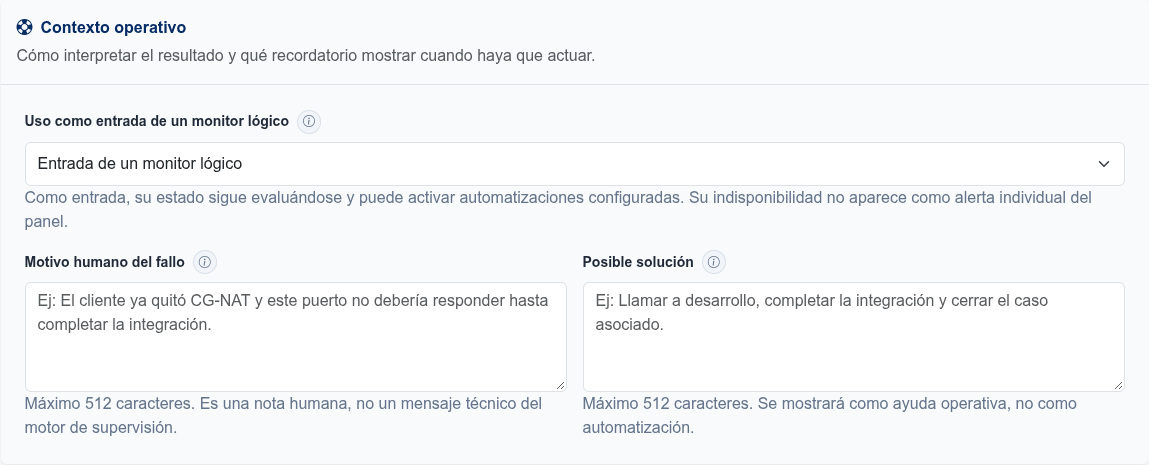
Completa el contexto operativo, incluido el motivo humano del fallo y la posible solución para quien lo atienda.
Elige su uso en Contexto operativo: alerta individual o entrada de un monitor lógico, revisa el alcance y guarda el monitor.
Abre su actividad para consultar el estado y su evolución.
Si defines valores normales, el monitor detecta el problema cuando dejan de cumplirse. Si utilizas una regla, la coincidencia de esa regla señala la situación que requiere atención. El tiempo de espera evita confirmar un problema que desaparece antes de completar el plazo.
Interpretar sin mostrar una alerta propia
En Contexto operativo → Uso como entrada de un monitor lógico, selecciona Entrada de un monitor lógico cuando la condición deba participar en otra decisión. El monitor sigue evaluándose, conserva su histórico y mantiene sus automatizaciones directas; su indisponibilidad no aparece como alerta individual en el panel.
Puedes componer, por ejemplo, «hay prueba de vida», «no hay reinicio reciente», «memoria dentro del límite» y «servicio TCP disponible». Las entradas describen las condiciones; el monitor lógico presenta la conclusión que quieres supervisar. Elige Mostrar alerta propia en el panel en el monitor lógico final si esa conclusión requiere atención.
Esta elección no desactiva el monitor ni equivale a inhibir una incidencia. Si has vinculado acciones directamente a las entradas, seguirán funcionando; coloca los enlaces en el nivel de la composición cuya decisión deba gobernarlos.
Consulta los ejemplos de uso con agentes y las dos señales del perfil servidor.
Leer resultados y actualizar reglas
Las reglas distinguen coincide, no coincide y no evaluable. Un monitor que utiliza una regla traduce esos resultados a fallo, normal y desconocido, respectivamente. Consulta la lectura, su fecha, su calidad y la evaluación vigente: la última lectura de una métrica y la continuidad del agente son dimensiones diferentes. Combínala con el perfil servidor cuando tu política requiera presencia actual.
Abre la regla para consultar su última evaluación, coincidencias e historial de versiones. Guardar nueva versión cambia la interpretación de las lecturas futuras y conserva las evaluaciones anteriores con su versión original. Desactivar regla detiene su uso activo; revisa los monitores que dependen de ella.
Las lecturas recibidas después de una desconexión se conservan en el histórico sin sustituir retroactivamente el estado operativo actual. Para atender una incidencia, combina la última lectura vigente con su evolución.