Primeros pasos / 01
Instalar Attacus en Windows
Descargar la beta x64 o x86, instalar el servicio y abrir Attacus por primera vez.
Descargar la beta
Attacus Beta 0.2.0 incluye el servicio de Windows y la aplicación de escritorio para configurarlo. Elige el instalador según la arquitectura de Windows, que puedes consultar en Configuración → Sistema → Acerca de → Tipo de sistema.
| Sistema | Instalador | Tamaño aproximado |
|---|---|---|
| Windows de 64 bits | Descargar Attacus x64 | 4,90 MiB |
| Windows de 32 bits | Descargar Attacus x86 | 4,70 MiB |
Los paquetes requieren Windows 10 o posterior compatible y .NET Framework 4.8 instalado. El instalador no descarga este requisito. Instala una sola arquitectura en cada equipo; utiliza x64 para Windows de 64 bits. Esta primera versión publicada dispone de instalación inicial, reparación y desinstalación.
Preparar el equipo
Necesitas permisos de administrador para instalar el servicio. Para conectarlo después, prepara la dirección de tu instancia de Sentinelia y las credenciales de una identidad de agente: GUID técnico y secreto persistente. La cuenta con la que entras en el portal no sustituye esas credenciales.
Puedes instalar antes de disponer de ellas. El servicio quedará pendiente de configuración hasta completar la conexión con Sentinelia.
Ejecutar el instalador
Abre el archivo
.msicorrespondiente a tu Windows.En Instalar Attacus, marca Crear acceso directo en el escritorio si lo necesitas.
Pulsa Instalar.
Autoriza el cambio en el control de cuentas de usuario de Windows, si aparece.
Espera a Operación completada y pulsa Cerrar.
Abre Attacus desde el menú Inicio o el acceso directo elegido.
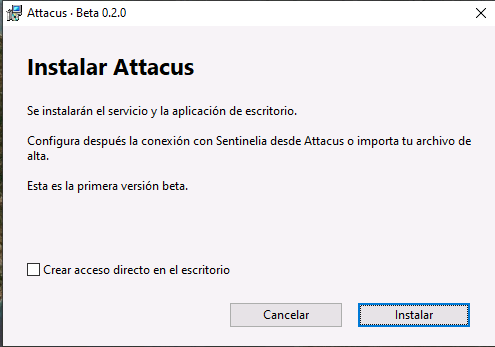
El paquete instala por equipo el servicio Attacus Agent, cuyo nombre técnico es AttacusAgent, y la aplicación de escritorio. El servicio se configura con arranque automático. La ventana no se abre automáticamente al terminar la instalación y su inicio con tu sesión se elige después en Preferencias.
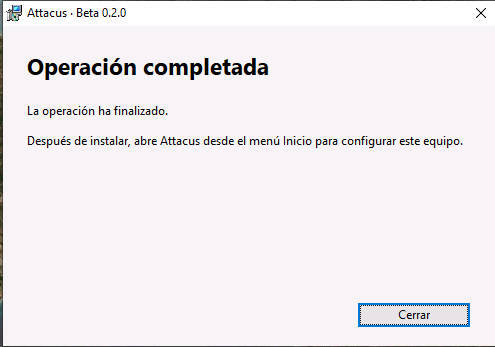
También se instala C:\Program Files\Attacus\Enviar-SenalAttacus.ps1, para enviar resultados desde tareas locales con Windows PowerShell 5.1. Los envíos utilizan la identidad Windows de la tarea; sus permisos se aprueban desde Attacus.
Comprobar la descarga
Los paquetes de esta entrega tienen estas huellas SHA-256. Puedes obtener la huella del archivo descargado con Get-FileHash -Algorithm SHA256 -LiteralPath '.\Attacus-0.2.0-beta-x64.msi'. Comprueba el nombre y la arquitectura antes de comparar. La huella permite contrastar el archivo; el paquete sigue sin firma de editor.
| Paquete | SHA-256 |
|---|---|
| x64 | 864771778b31a15698dcbc41065d6b3ce150ba24ab936e3ced5c065cb33846ba |
| x86 | b12ae0c80aa3e82cfe1090799619aab5aa84c6bd8dd6819d273c5fcfb6ef2752 |
Reconocer los permisos de Windows
El paquete de esta beta no está firmado digitalmente. Windows puede mostrar Editor: Desconocido. En el mantenimiento del instalador, el aviso identifica el MSI; al guardar ajustes desde la aplicación identifica Attacus.Gui.Wpf.exe.
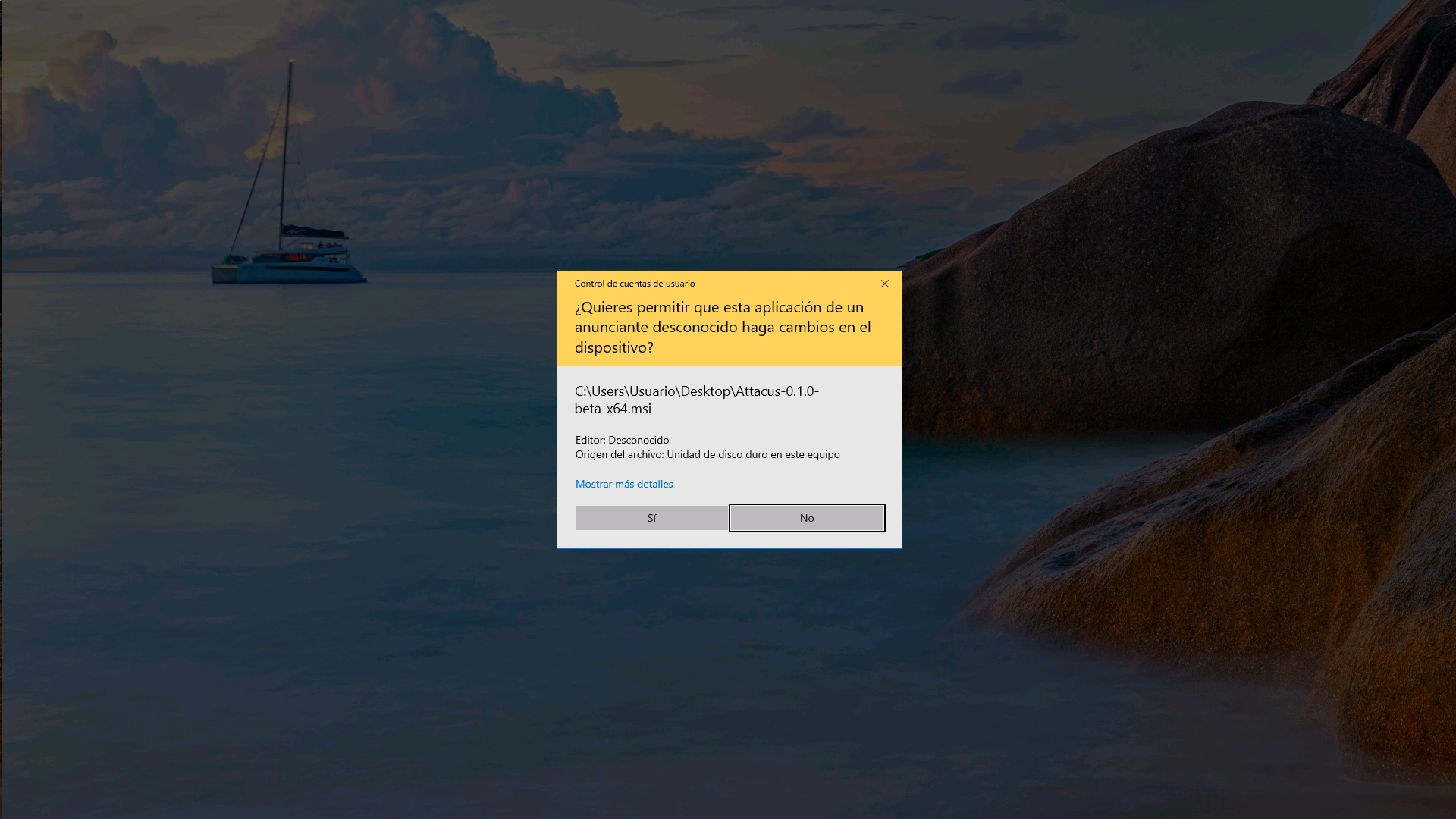
Instalar, reparar o desinstalar requiere permiso de administrador. Puedes consultar Attacus sin abrirlo como administrador. Al guardar cambios en la conexión, las señales o el DNS dinámico, Windows pide autorización para esa operación. El aviso depende de tu cuenta y de las políticas de seguridad del equipo.
Primera apertura
Antes de configurar la conexión, Inicio puede mostrar Configuracion invalida, Sin configurar y Buffer no disponible. En una instalación nueva, comprueba primero que falta la conexión, en lugar de iniciar una reparación de datos.
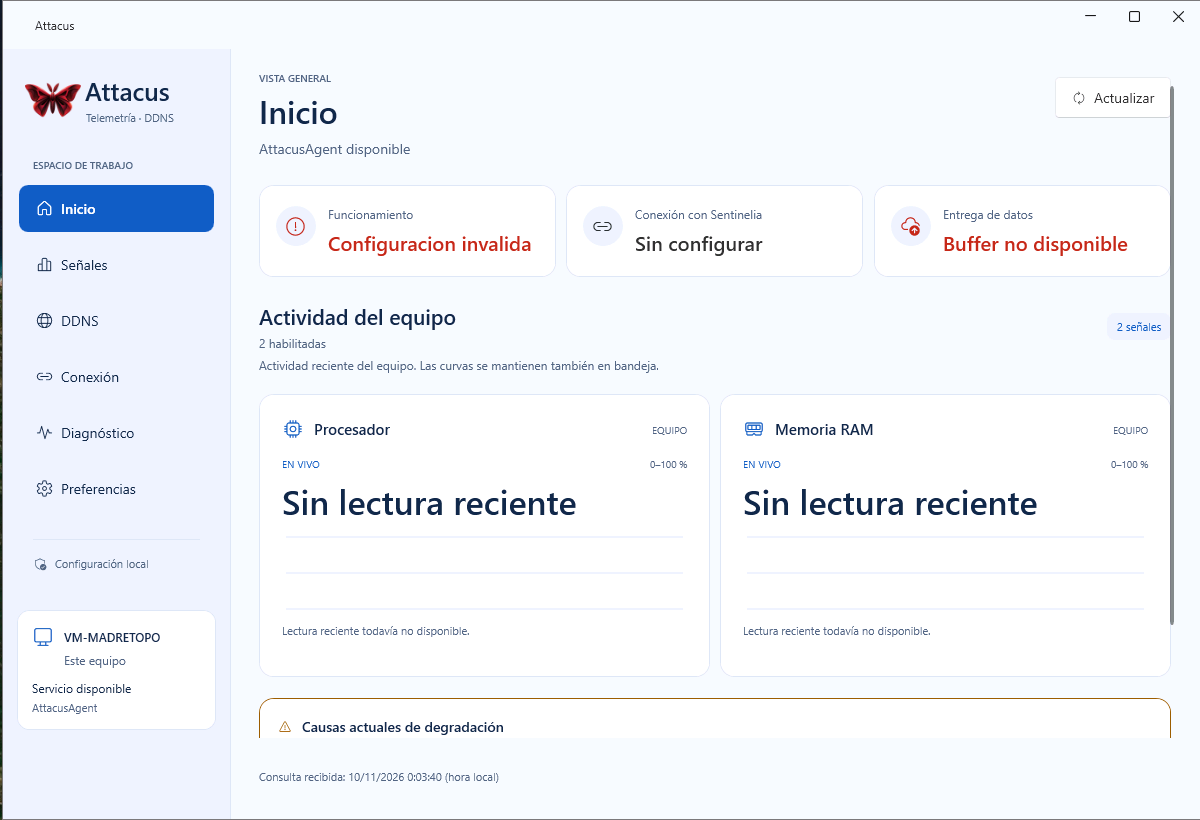
Continúa con Conectar el equipo a Sentinelia. Si ya estaba instalado, el mismo MSI abre las opciones de reparación y desinstalación.