Uso del agente / 04
Consultar y configurar las señales
Consultar el catálogo y editar habilitación, ventana, histéresis y mantenimiento.
Explorar el catálogo local
Abre Señales para consultar los recursos que conoce el servicio de este equipo. El catálogo agrupa CPU, RAM, discos y conexiones de red. Cada unidad o interfaz reúne sus señales; la cantidad y disponibilidad dependen del equipo.
Las interfaces de red descubiertas por primera vez aparecen deshabilitadas en ambos sentidos. Habilita expresamente las señales que necesites. Se conservan las selecciones explícitas de recursos ya conocidos.
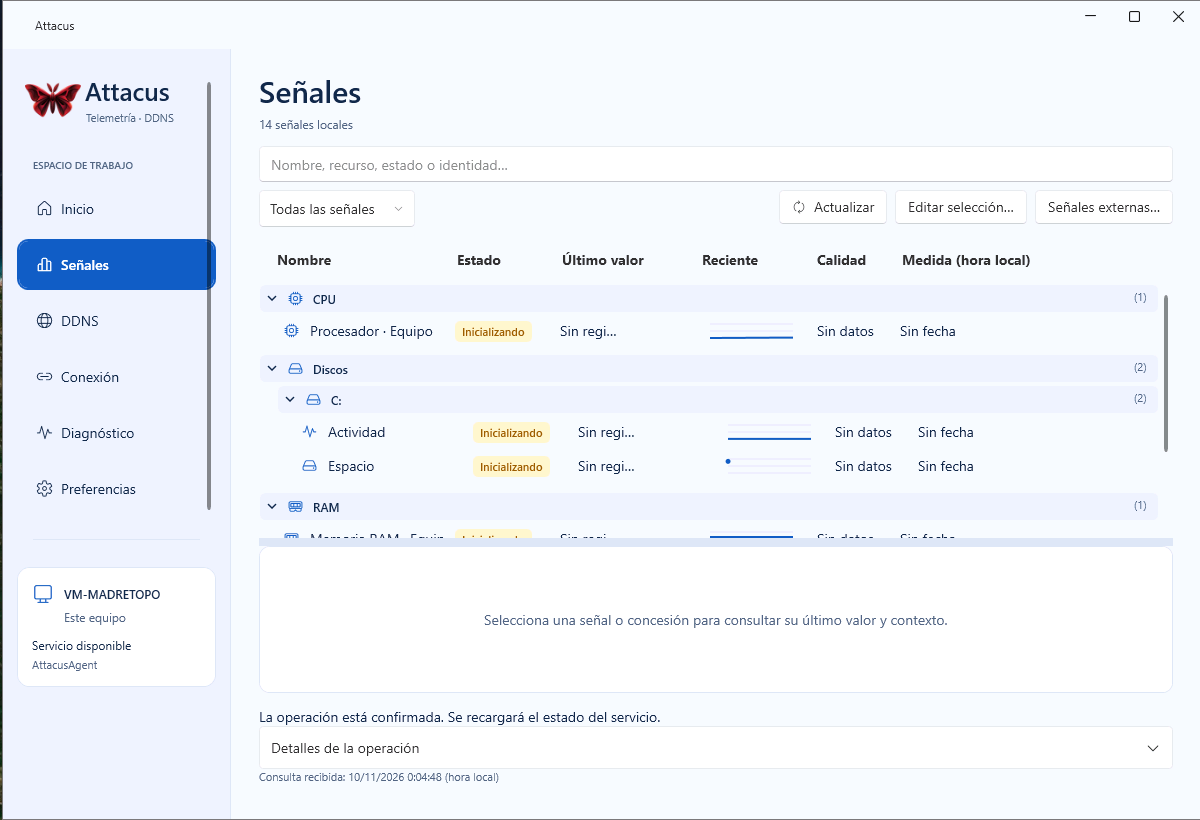
Escribe un nombre, recurso o identidad en el buscador.
Elige Todas las señales, Con errores, Habilitadas o Desactivadas en el filtro de estado.
Pliega los grupos que no necesites.
Selecciona una fila para consultar su valor, calidad, fecha y contexto.
Usa Actualizar para obtener otra consulta.
Buscar o filtrar solo cambia la vista. Para habilitar o desactivar una señal tienes que editarla y confirmar el cambio.
Leer una señal
Último valor corresponde al último dato registrado para envío; Reciente representa lecturas recogidas por la aplicación. Revisa Calidad y Medida (hora local) antes de interpretar una cantidad. Sin registros o Sin fecha no significan un valor cero.
Inicializando indica que se está construyendo la ventana de observación de la señal. También puede aparecer después de modificarla. La curva reciente puede tener lecturas mientras todavía no existe un registro completo para enviar.
El detalle presenta el contexto disponible y separa los registros para envío de las lecturas recientes. Sus desplegables permiten consultar los datos técnicos. Para confirmar la recepción y consultar el histórico remoto, abre Telemetría en Sentinelia.
Editar una o varias señales
Haz doble clic sobre una señal o selecciónala y pulsa Editar selección…. Para trabajar con varias filas utiliza la selección múltiple de la tabla.
En el editor, marca únicamente los campos que quieres aplicar. Revisa las casillas incluso al abrir una sola señal. En un lote, los valores iniciales corresponden a la primera fila y no representan necesariamente valores compartidos por todas.
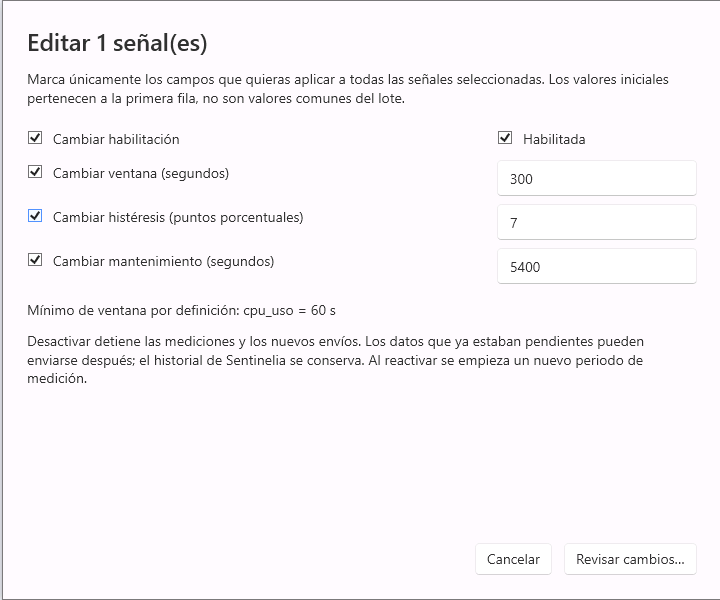
| Campo | Para qué sirve |
|---|---|
| Habilitada | Permite la recopilación y los nuevos envíos de esa señal |
| Ventana (segundos) | Periodo de observación utilizado para construir la medición; respeta el mínimo que muestra el editor |
| Histéresis (puntos porcentuales) | Umbral de cambio entre porcentajes para decidir nuevas emisiones; no es un umbral de alerta de Sentinelia |
| Mantenimiento (segundos) | Periodo para renovar una observación aunque no haya un cambio suficiente por histéresis |
Por ejemplo, para cambiar solo la ventana de CPU, desmarca los demás campos, marca Cambiar ventana (segundos) e introduce un valor admitido. En este recorrido, el editor muestra un mínimo de 60 segundos para cpu_uso. Utiliza los mínimos que presente tu selección.
Revisar y guardar
Pulsa Revisar cambios….
Comprueba que el resumen contiene únicamente las señales y campos que querías modificar.
Pulsa Guardar cambios.
Autoriza el aviso de Windows y espera el resultado de Attacus.
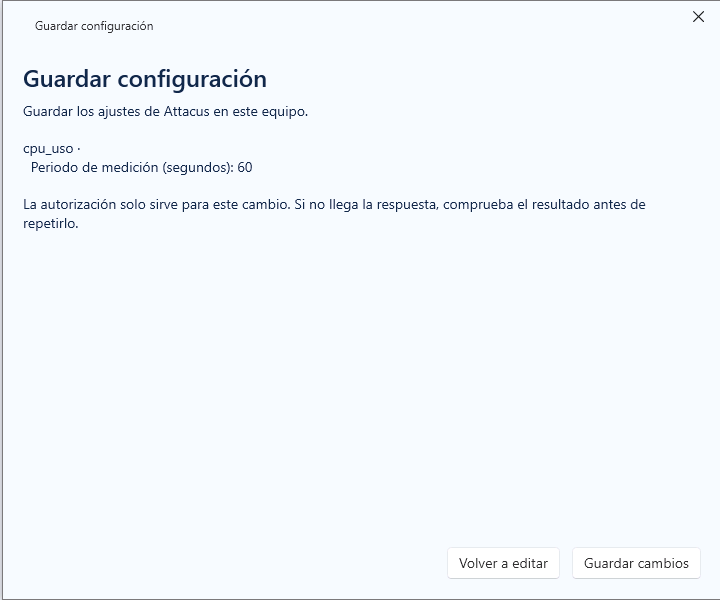
Cancelar el aviso de permisos de Windows deja la operación sin confirmar. Si el estado ha cambiado mientras editabas, actualiza y vuelve a preparar el cambio sobre la configuración vigente. Si falta una respuesta, consulta el resultado antes de repetirlo.
Desactivar y reactivar
Desactivar detiene la medición y los nuevos envíos de esa señal. Los datos que ya estaban admitidos en la entrega pueden enviarse después y el histórico recibido por Sentinelia permanece. Reactivar comienza un nuevo periodo de medición: espera su ventana de observación.
Opciones de las conexiones de red
Cuando edites una señal de red compatible, Opciones avanzadas de red permite cambiar el permiso de publicación inicial y Emitir aunque aún no tenga una medición completa válida. Revisa su descripción antes de utilizarlo.
Ese permiso solo tiene efecto con la señal habilitada y no convierte una lectura incompleta en una medición válida. Si la señal ya había enviado datos, los problemas posteriores se siguen comunicando. Las conexiones también pueden utilizarse como fuente para DDNS declarado.
Enviar datos desde tus tareas
Señales externas… abre el listado independiente de propuestas y definiciones aprobadas. Permite autorizar señales enviadas por scripts o aplicaciones locales, con permisos para usuarios y grupos Windows.
Sigue Enviar señales desde una tarea para ejecutar el PowerShell incluido, revisar el contexto y comprobar los datos en Sentinelia. Estas señales no utilizan el editor de ventana, histéresis y mantenimiento de los recopiladores básicos.