DNS dinámico / 08
DNS desde una conexión del equipo
Elegir una conexión del equipo y una IPv4 concreta para un registro en modo declarado.
Elegir una dirección local para DDNS
El modo declarado utiliza una dirección de una conexión de red del equipo donde funciona Attacus. Seleccionas la fuente local y Attacus comunica el contenido a Sentinelia para su publicación.
Este recorrido utiliza el registro A attacus-capturas.laboratorio.test y una IPv4 del equipo. Los nombres de tus conexiones y sus direcciones serán los que presente tu sistema.
Abrir la configuración del registro
Abre DDNS y pulsa Actualizar.
Selecciona el nombre que quieres configurar.
Pulsa Configurar selección….
En Cómo obtener la dirección, elige Usar una conexión de red de este equipo.
Revisa el Tipo de dirección. Un registro A utiliza IPv4.
Si el registro todavía no aparece, comprueba que está concedido a este agente en Sentinelia. Consulta las autorizaciones y los estados DDNS.
Seleccionar la conexión de red
Abre Conexión de red y elige la conexión que debe aportar la dirección. La lista presenta el nombre y las direcciones disponibles para reconocerla.
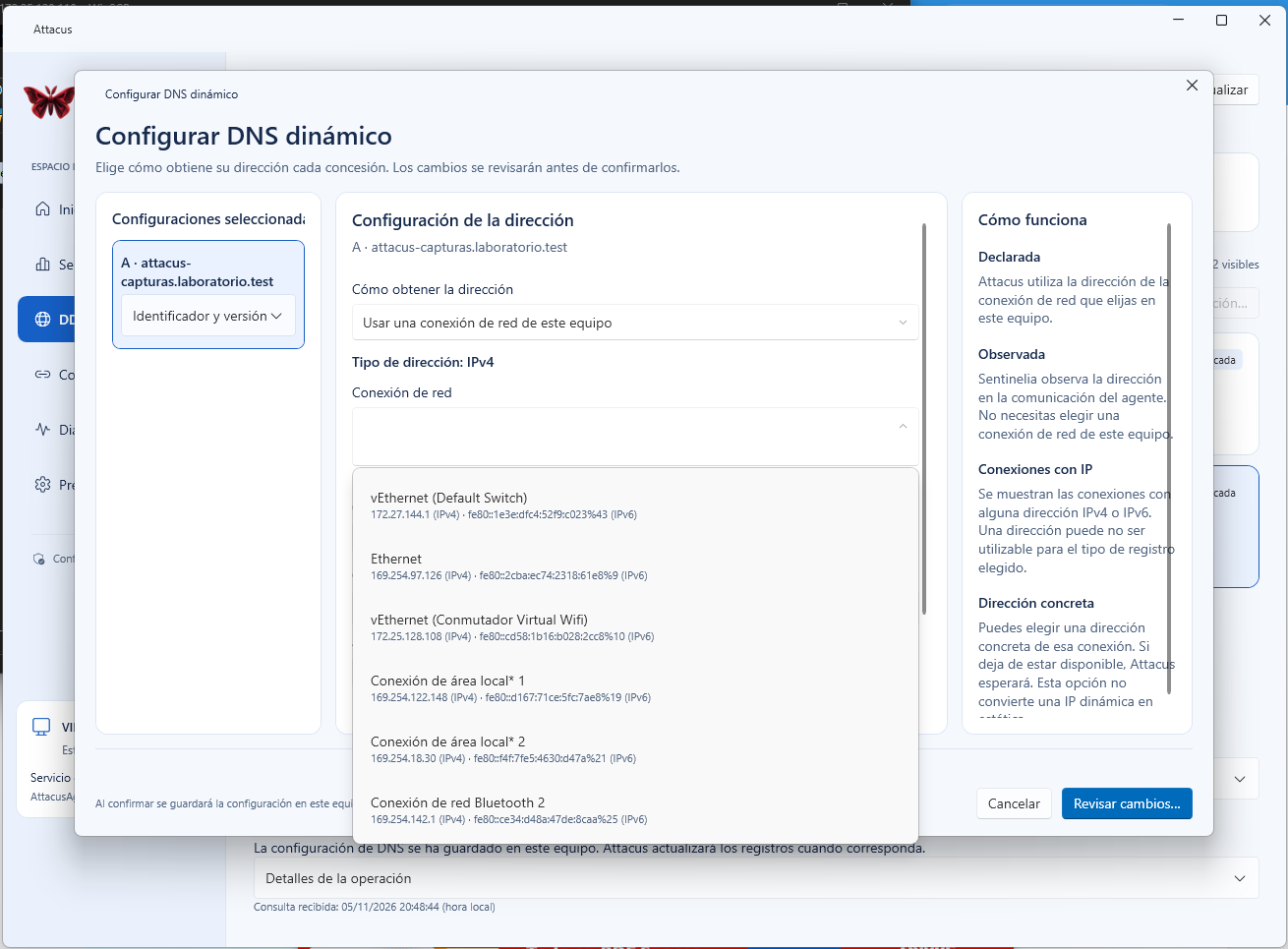
Actualizar conexiones e IP vuelve a consultar las conexiones del equipo. Mostrar también conexiones sin IP o sin información permite ampliar la lista cuando necesitas localizar una conexión concreta. Revisa que la fuente elegida disponga de una dirección utilizable para el tipo de registro.
Elegir una IPv4 concreta
En Qué dirección utilizar, selecciona Elegir una dirección concreta.
En Dirección que se utilizará, elige la IPv4 de esa conexión.
Usa Actualizar direcciones si necesitas volver a consultar las disponibles.
Comprueba el resumen y pulsa Revisar cambios….
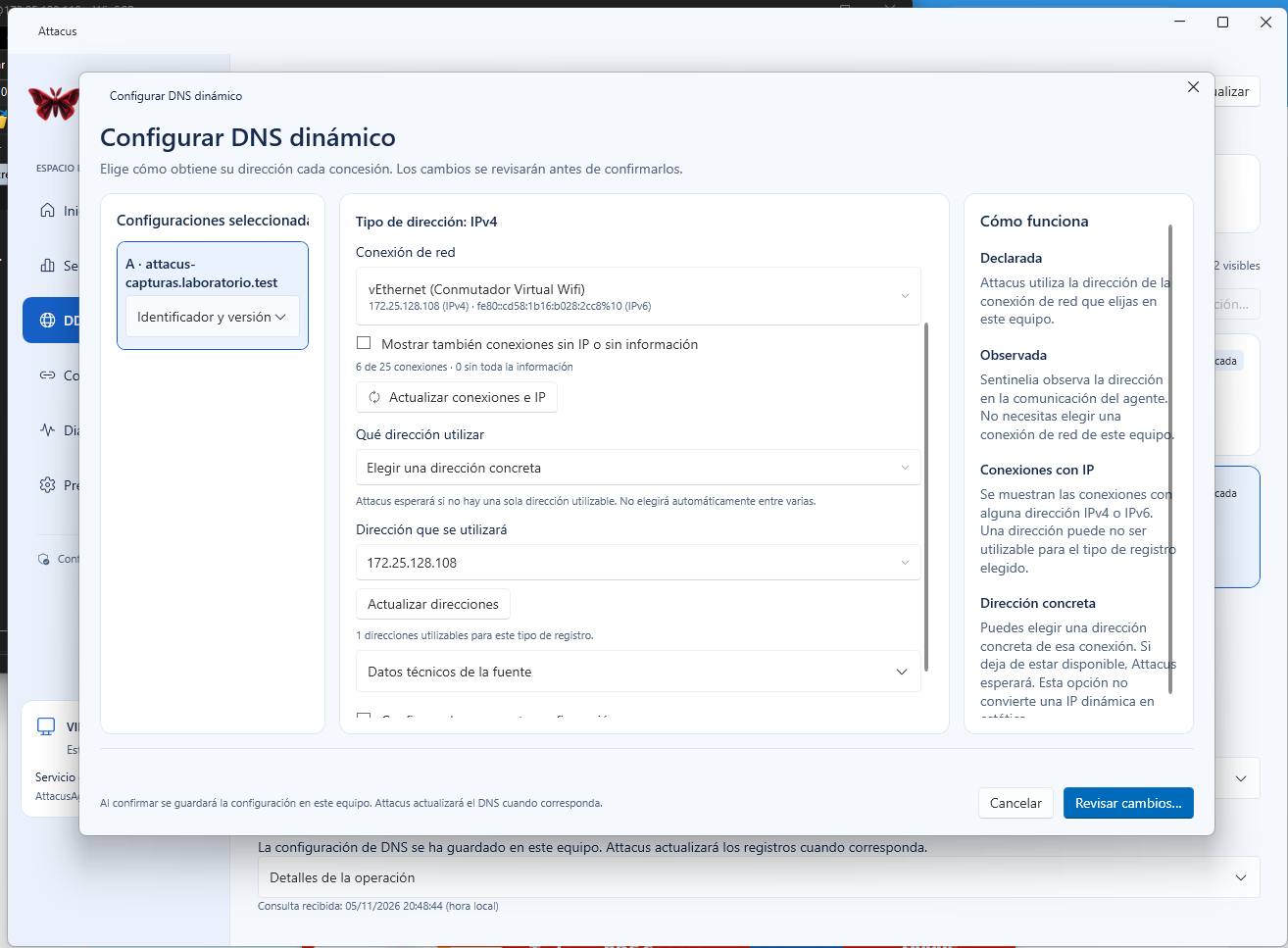
La selección corresponde a esa conexión. No configura una dirección estática en el sistema operativo: si la dirección elegida deja de estar disponible, Attacus espera. Para ver el contexto de la fuente puedes desplegar Datos técnicos de la fuente.
Revisar y guardar la selección
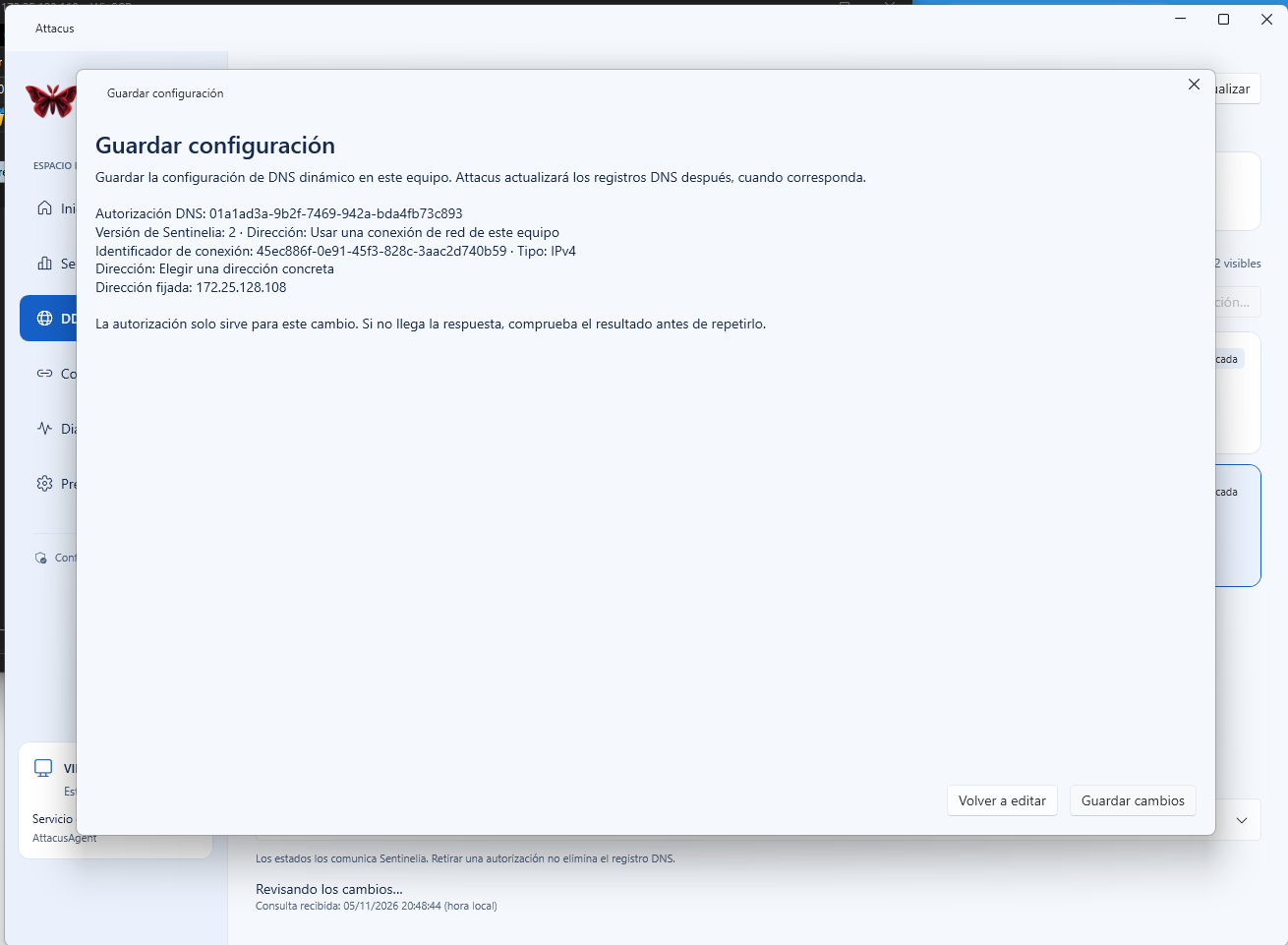
En Guardar configuración, revisa la autorización DNS, la versión de Sentinelia, el tipo y la dirección fijada. El identificador de conexión permite reconocer la fuente que se guardará.
Pulsa Guardar cambios para conservar la configuración en el equipo. Volver a editar permite corregirla antes de confirmar. La actualización DNS se realiza después, cuando corresponde.
Seguir la estabilización
Después de guardar, el registro aparece con Modo declarado. Si muestra Estabilizando, abre Información técnica de la selección para consultar los detalles y deja que avance el recorrido antes de repetir el cambio.
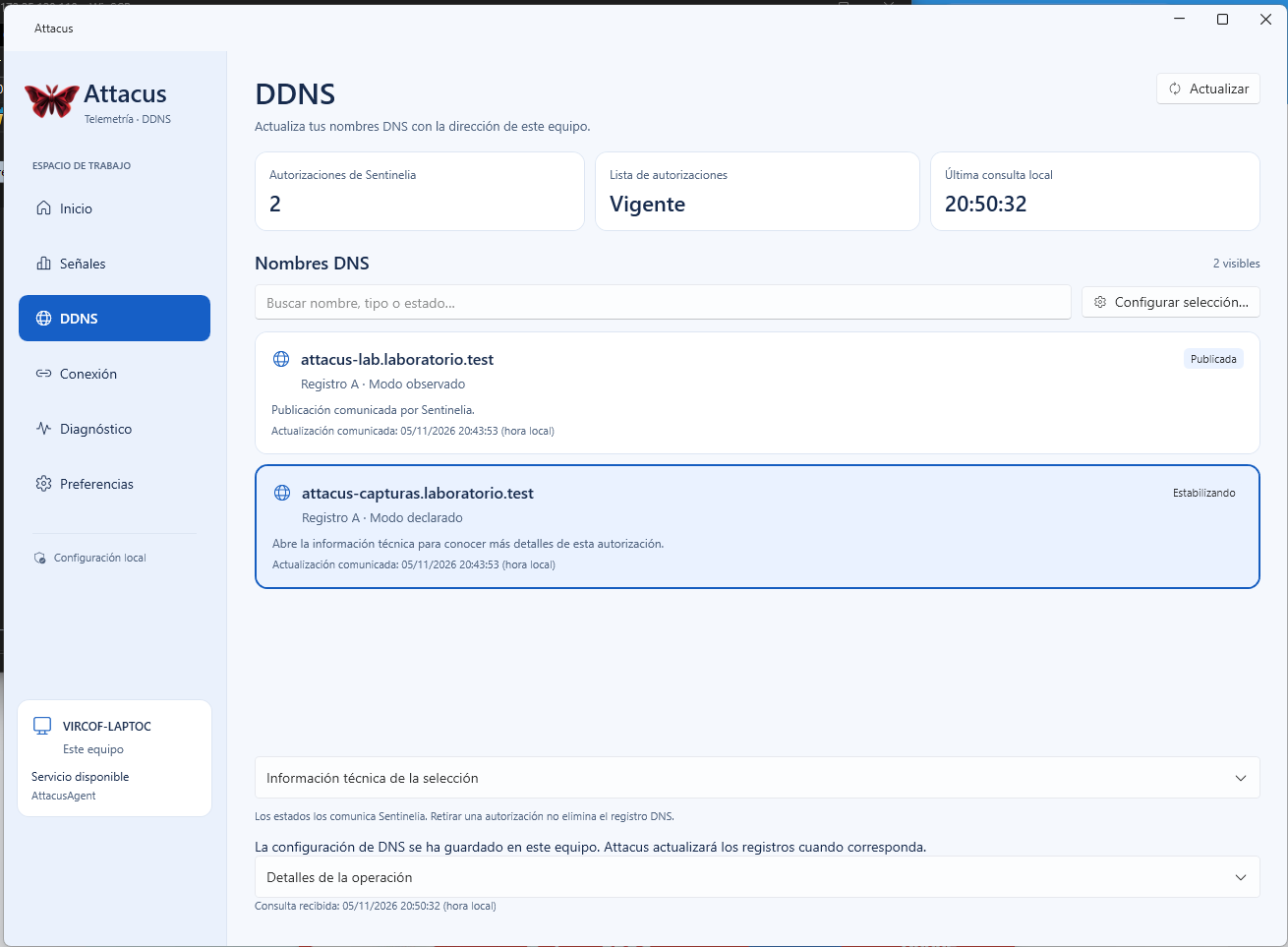
Detalles de la operación permite consultar el contexto del cambio local. La fecha de la última consulta y la fecha comunicada para el registro ayudan a distinguir la información de cada momento.
Esperar la publicación
Publicando indica que Sentinelia ha comunicado una actualización DNS en curso. Mantén la conexión y actualiza la lista para consultar su resultado.
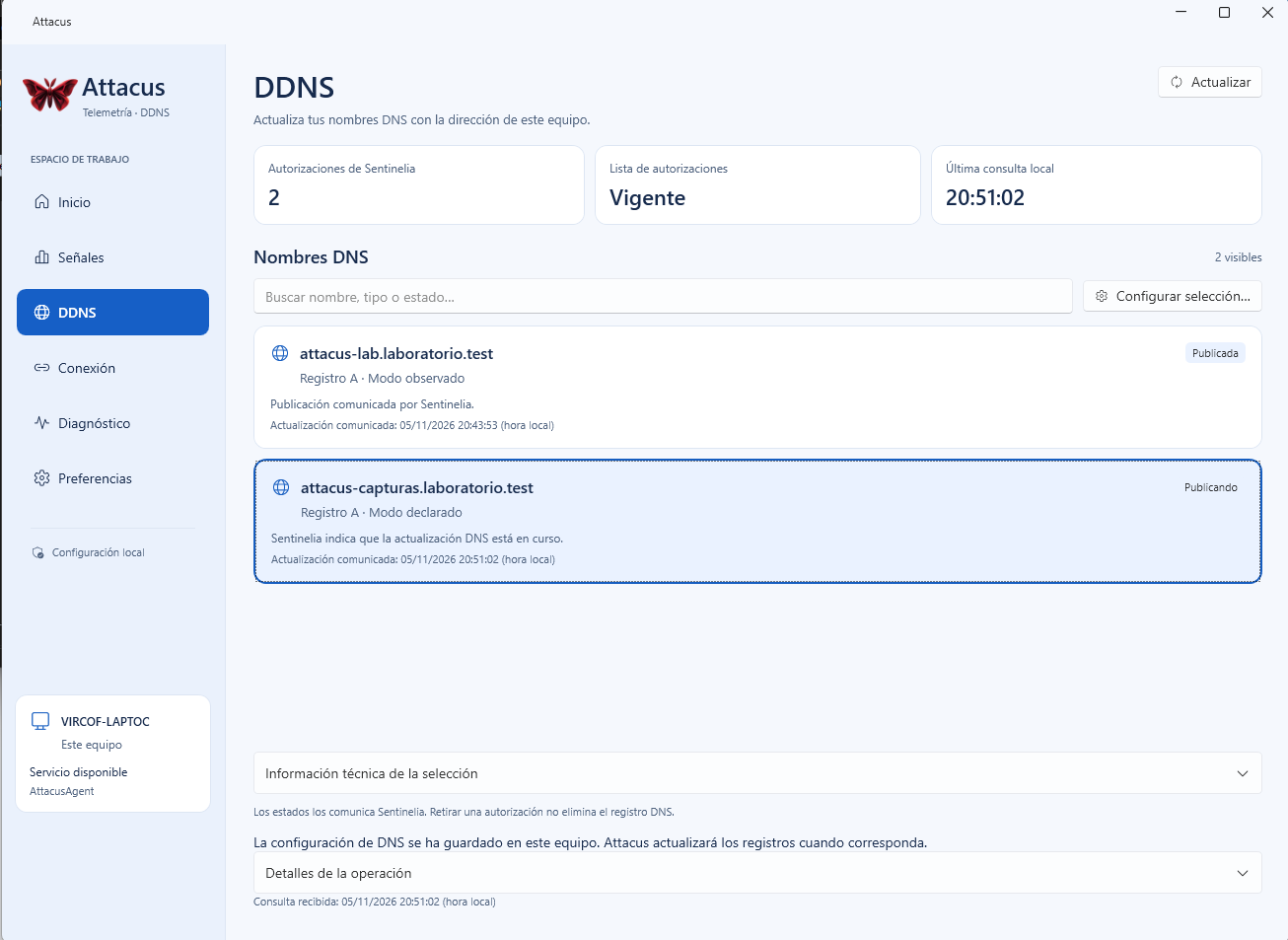
El estado Publicada confirma la publicación comunicada por Sentinelia. Para distinguir el resultado del estado anterior, revisa también el modo y la fecha de actualización del registro. La dirección final puede coincidir con la que ya estaba publicada.
Si no recibes una respuesta después de guardar, comprueba el resultado antes de repetir la operación. El guardado local, el envío de la decisión y la publicación DNS son pasos distintos.
Cambiar a dirección observada
Para que Sentinelia obtenga la dirección de la comunicación del agente, vuelve a Configurar selección… y elige Usar la dirección que detecta Sentinelia. Ya no necesitas seleccionar una conexión local para ese modo.
Consulta el recorrido de modo observado para seguir la espera de una POL y el resultado de publicación.