Administración local / 10
Preferencias, bandeja e inicio de sesión
Elegir notificaciones, tema e inicio por usuario y distinguir ventana y servicio.
Ajustes de tu cuenta de Windows
Abre Preferencias. Estos ajustes pertenecen a la aplicación de escritorio y a tu usuario de Windows. Se guardan al seleccionarlos, sin pasar por el circuito de autorización de los cambios del servicio.
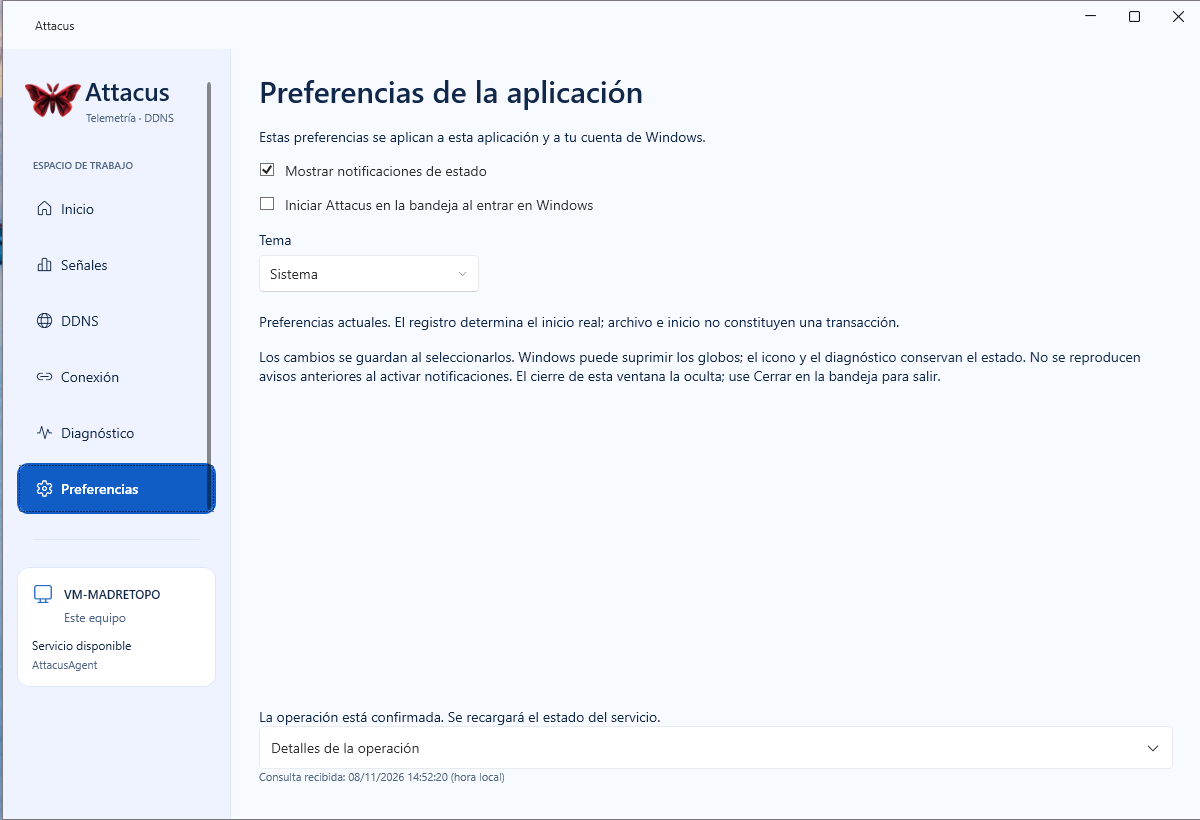
Mostrar notificaciones
Mostrar notificaciones de estado permite recibir los avisos de la aplicación. Windows puede suprimirlos según su propia configuración. Aunque no aparezca un globo, puedes consultar el icono y Diagnóstico.
Activar los avisos no reproduce notificaciones antiguas. Desactivarlos no detiene el servicio ni sustituye las alertas configuradas en Sentinelia.
Iniciar en la bandeja al entrar en Windows
Marca Iniciar Attacus en la bandeja al entrar en Windows si quieres disponer de la aplicación después de iniciar tu sesión. Esta opción está desactivada en una instalación nueva.
El arranque de la aplicación de escritorio es independiente del servicio AttacusAgent, que el instalador configura para iniciarse automáticamente. No necesitas dejar una ventana abierta para que el servicio siga trabajando.
Elegir el tema
En Tema puedes elegir Sistema, Claro u Oscuro. El cambio afecta a esta aplicación y no a la configuración visual del portal de Sentinelia.
Ocultar la ventana o salir
El botón X oculta la ventana en la bandeja de Windows, junto al reloj. El icono puede estar dentro de la flecha Mostrar iconos ocultos del área de notificación.
Para recuperar la ventana, haz doble clic en el icono de Attacus, pulsa Abrir Attacus en su menú contextual o utiliza el acceso del menú Inicio.
Para terminar la aplicación de escritorio utiliza Cerrar Attacus en el menú de su icono de bandeja. El icono desaparece y la aplicación sale, pero el servicio de Windows continúa funcionando. Las curvas recientes recogidas por la aplicación se mantienen al ocultarla; al salir y volver a abrirla comienza una recogida en memoria nueva.
El menú del icono de bandeja
Haz clic con el botón derecho sobre el icono para abrir estas opciones:
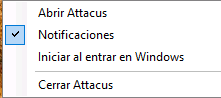
| Opción | Qué hace |
|---|---|
| Abrir Attacus | Muestra la ventana de la aplicación |
| Notificaciones | Activa o desactiva los avisos de estado de la aplicación para tu usuario |
| Iniciar al entrar en Windows | Activa o desactiva el inicio en bandeja al iniciar sesión con tu usuario |
| Cerrar Attacus | Termina la aplicación de escritorio y retira su icono; el servicio sigue ejecutándose |
La marca de verificación junto a Notificaciones o Iniciar al entrar en Windows indica que esa opción está activada. Son las mismas preferencias que aparecen en la ventana: cambiar una desde el menú se refleja en Preferencias.
Estos ajustes funcionan por usuario de Windows. No cambian las preferencias de otras cuentas ni el arranque automático del servicio. Si varias personas utilizan el equipo, cada una elige sus notificaciones y su inicio en bandeja. Cambiar esas preferencias no necesita permisos de administrador.
Consultar el estado desde el icono
Al situar el puntero sobre el icono, Windows muestra un texto con el estado local de Attacus. El icono puede cambiar para advertir de una degradación, un estado de diagnóstico o la ausencia del servicio. Abre la aplicación para conocer la causa concreta.
Inicializando también puede aparecer en ese texto mientras se completa una ventana de observación. El icono y las notificaciones describen el estado local; confirma las señales recibidas en Sentinelia desde el portal.
Antes de desinstalar, desactiva el inicio en bandeja desde cada cuenta que lo haya activado y cierra la aplicación. Las preferencias personales pueden permanecer después de retirar los componentes instalados.