Administración local / 09
Diagnóstico y recuperación de Attacus
Identificar un problema, autorizar cambios en Windows y elegir cómo recuperar Attacus.
Identificar qué parte necesita atención
Abre Diagnóstico y pulsa Actualizar. Revisa el servicio de Attacus, la conexión, la entrega y el estado de DNS dinámico. En Estado de los componentes encontrarás el resumen y las advertencias disponibles.
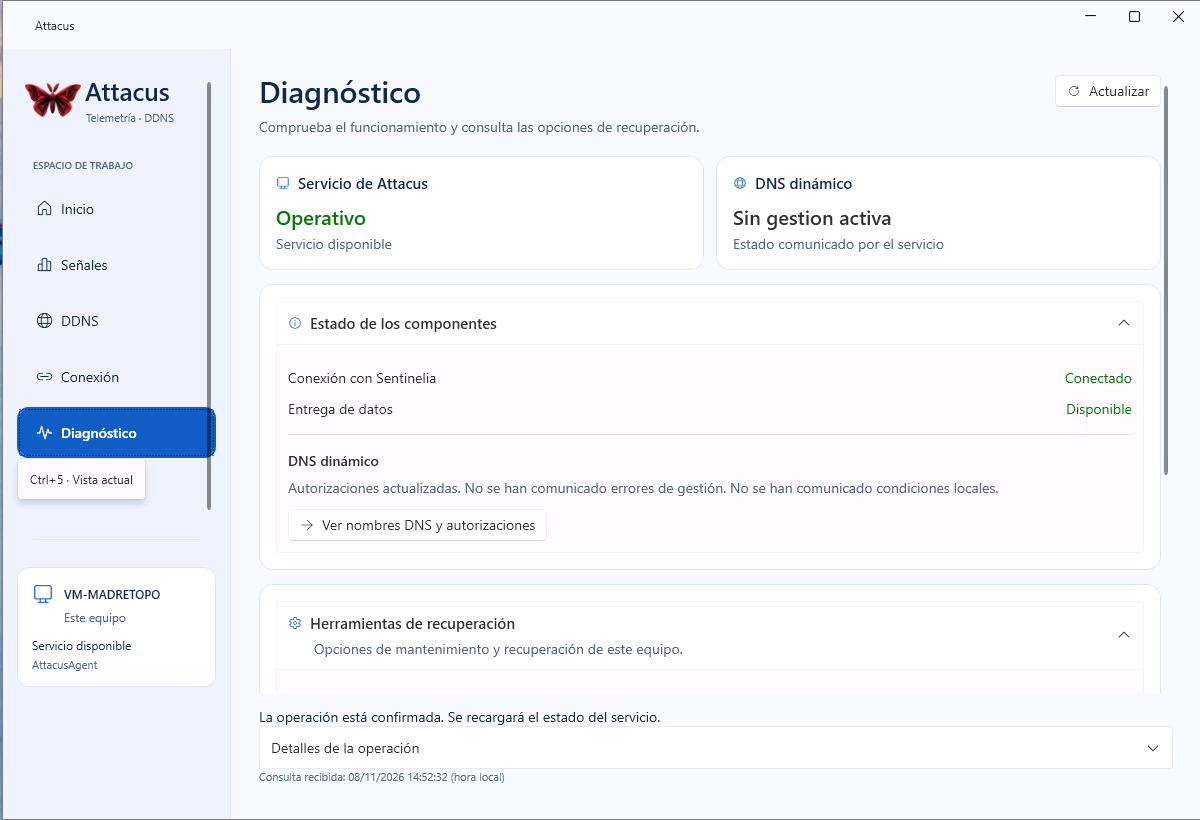
| Situación | Primera comprobación |
|---|---|
| Servicio no disponible | Comprueba en Servicios de Windows que Attacus Agent está instalado y en ejecución |
| Instalación nueva sin configurar | Completa la dirección de Sentinelia, el identificador del agente y su secreto en Conexión |
| Conectado e Inicializando | Espera la ventana de observación de la señal; consulta sus parámetros y fechas |
| Conexión fallida | Revisa destino, protocolo, puerto, acceso de red y credenciales vigentes |
| Conectado sin una señal en el portal | Comprueba que la señal esté habilitada, su periodo de medición y su calidad; confirma después que aparece en Sentinelia |
| DDNS sin gestión activa | Comprueba si hay registros concedidos y configurados; puede ser normal si no utilizas DDNS |
| Registro esperando catálogo u observación | Actualiza las autorizaciones o espera una prueba de vida, según el estado mostrado |
En Inicio se explica la separación entre funcionamiento, conexión y entrega. Si falla un registro concreto, utiliza las guías DDNS.
Autorizar un cambio en Windows
Puedes consultar el diagnóstico sin abrir la aplicación como administrador. Para cambiar la configuración, Attacus muestra un resumen y solicita permiso de administrador en Windows al confirmar.
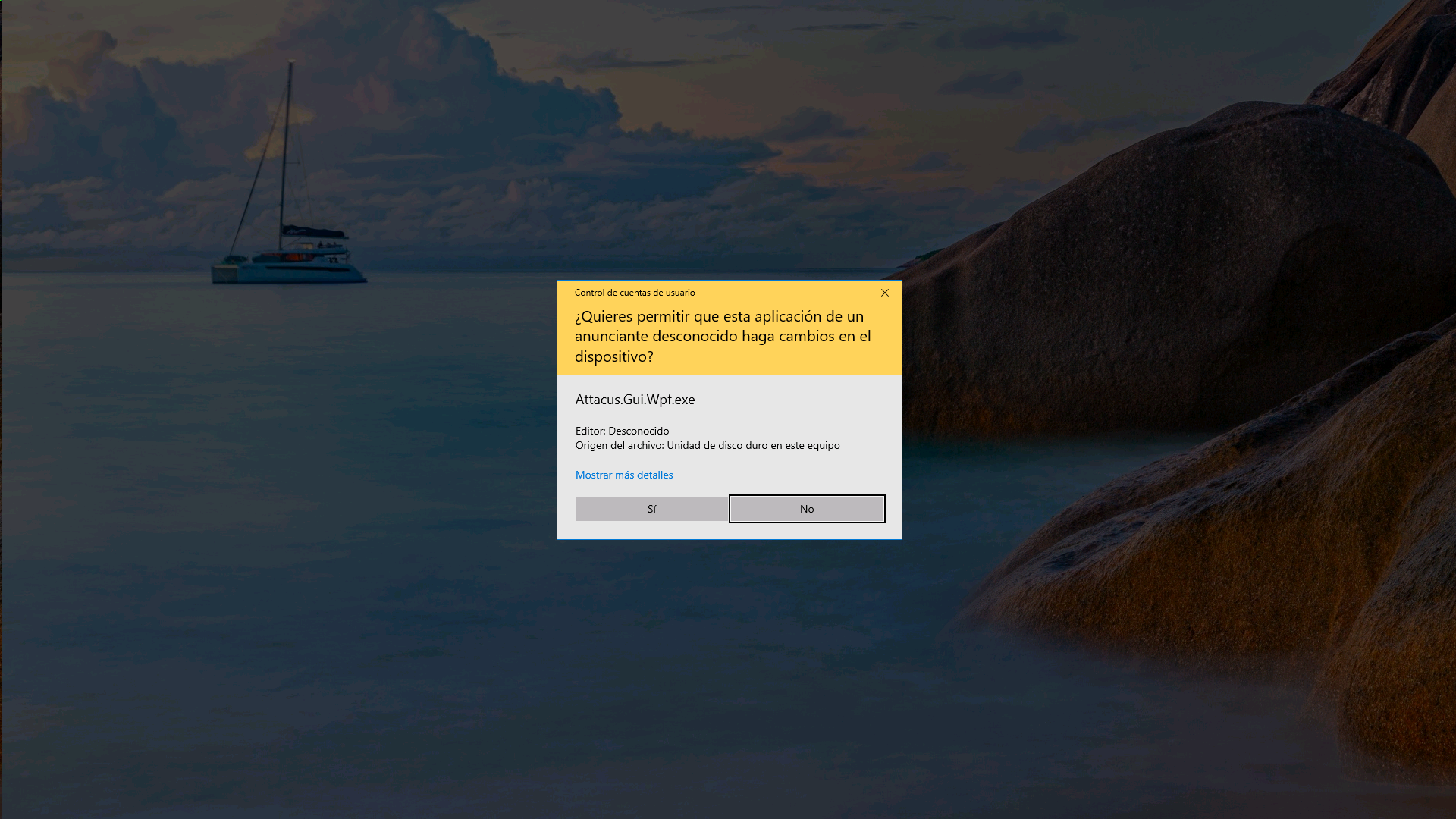
En esta beta, el aviso de Windows muestra Attacus.Gui.Wpf.exe y puede indicar Editor: Desconocido. Comprueba que corresponde al cambio que acabas de solicitar. Según tu cuenta y la configuración de Windows, puede pedir una cuenta de administrador en lugar de mostrar solo Sí y No.
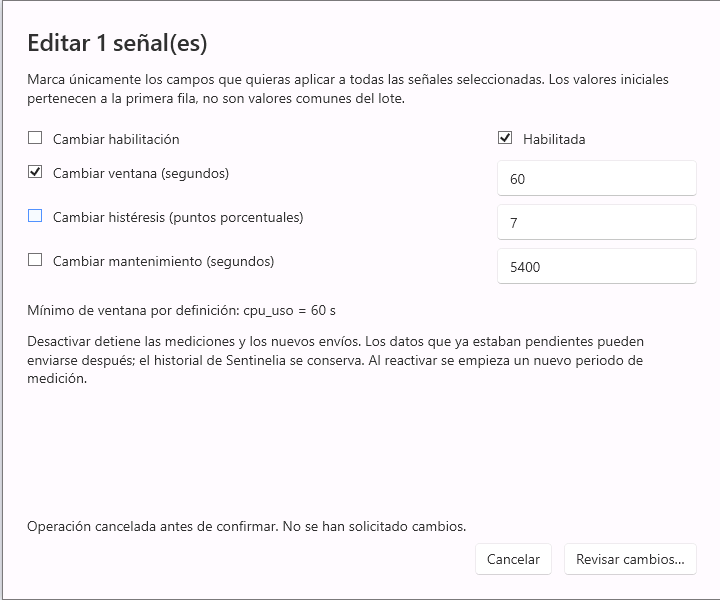
Si eliges No o cancelas, el cambio no se confirma. Attacus vuelve al editor e informa de la cancelación; puedes corregir el borrador o salir.
Herramientas de recuperación
Despliega Herramientas de recuperación. Los botones se habilitan según el estado consultado; un control deshabilitado no implica que debas forzarlo.
| Acción | Cuándo utilizarla |
|---|---|
| Reintentar autenticación | Cuando Attacus ha dejado de intentar identificarse ante Sentinelia; revisa primero el motivo del rechazo y las credenciales |
| Reanudar entrega | Cuando el envío está en pausa y has corregido la causa indicada |
| Reiniciar conexión con Sentinelia | Para volver a establecer la comunicación; revisa qué datos conserva el resumen de la operación |
| Revisar rechazados… | Para consultar los datos rechazados y comprobar cuáles se eliminarán antes de descartarlos |
| Reconstruir configuración… | Cuando necesitas volver a configurar Attacus desde cero; revisa primero qué se elimina en el siguiente apartado |
Lee el resumen antes de autorizar cada operación. Si la respuesta es incierta, utiliza Consultar resultado pendiente cuando aparezca o actualiza antes de volver a solicitarla.
Qué elimina reconstruir configuración
Reconstruir configuración… elimina la conexión guardada, los ajustes, el seguimiento de DNS dinámico y el registro de cambios local de Attacus. También elimina las señales externas aprobadas, sus permisos y los resultados de tareas externas que todavía esperaban ser preparados para su envío. Tendrás que configurar de nuevo la conexión y volver a proponer y aprobar esas señales para la cuenta Windows que las envía.
Los datos que ya estaban preparados y en espera de envío a Sentinelia se conservan. En las señales externas, el resultado y su fecha de aceptación se preparan por separado: puede perderse la parte que todavía estuviera esperando ese paso. Comprueba en Sentinelia qué llegó antes de decidir si necesitas volver a enviar un resultado.
Las autorizaciones y las publicaciones DNS de Sentinelia permanecen; los datos que el portal ya recibió también. Los permisos de Windows se administran por separado.
Para reparar los archivos instalados utiliza el instalador de Attacus. Si acabas de instalarlo y solo faltan la dirección y las credenciales, continúa con Configurar la conexión.
Reconstruir y comprobar el resultado
En Diagnóstico, despliega Herramientas de recuperación y pulsa Reconstruir configuración….
Lee el alcance y marca Acepto perder la configuración y el registro de cambios indicados solo si corresponde a lo que necesitas.
Pulsa Confirmar y autoriza el aviso de Windows.
Espera a La operación está confirmada. En Detalles de la operación puedes consultar su identificador y el resultado
ok.Abre Conexión: el servidor, el identificador y el secreto quedan sin configurar. Configurar conexión permite volver a introducir los datos.
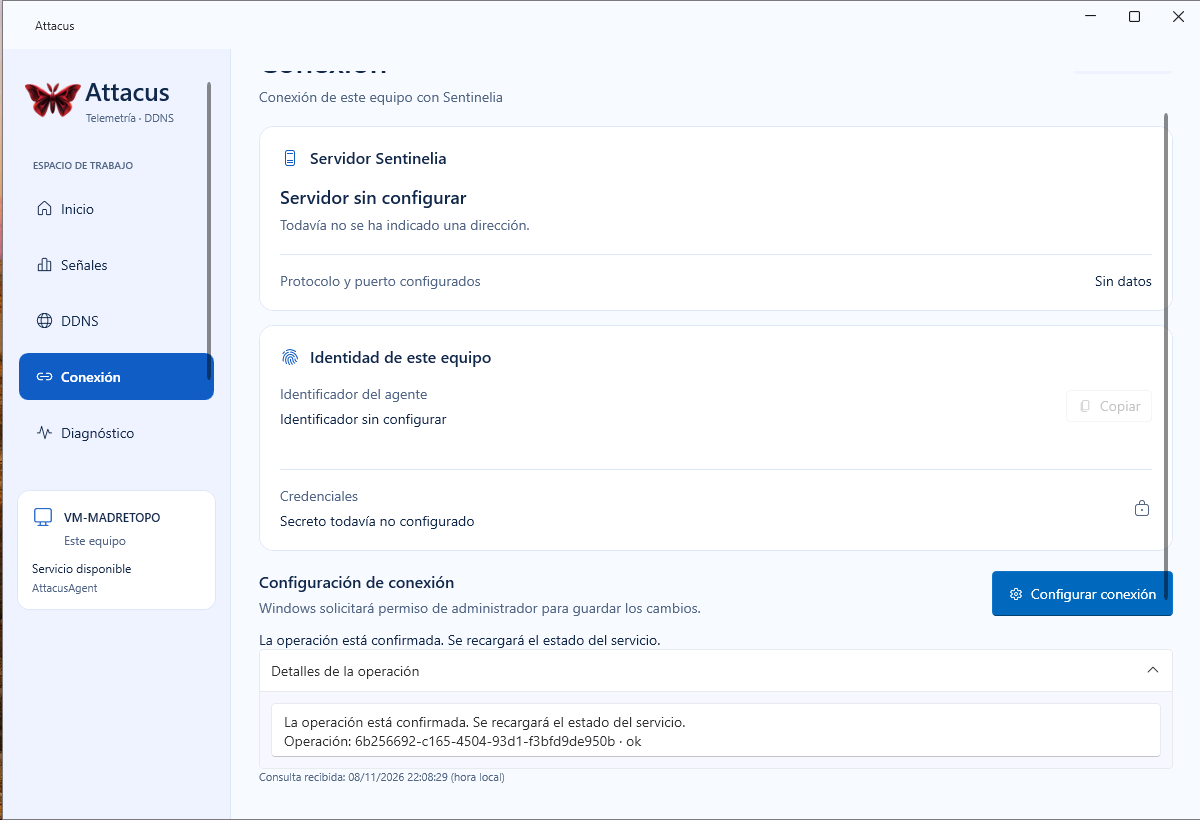
Después de reconstruir, Inicio puede mostrar Configuracion invalida, Sin configurar y Buffer no disponible hasta que vuelvas a configurar la conexión. Comprueba el resultado de la operación y continúa con Conectar con Sentinelia.
Distinguir un fallo de un resultado pendiente
Un fallo confirmado y una respuesta incierta requieren actuaciones distintas. Si Attacus informa de que la operación ha fallado y se conserva la configuración anterior, revisa el motivo antes de preparar otro cambio.
Si aparece resultado_no_disponible, todavía no tienes confirmación de qué ocurrió. Conserva el identificador y los detalles para soporte y utiliza Consultar resultado pendiente cuando esté disponible. Espera a conocer el resultado antes de repetir una reconstrucción; conserva los archivos de la instalación mientras se comprueba.
Preparar información para soporte
Despliega Información para soporte y utiliza Copiar información para recoger los estados detallados y códigos disponibles. Incluye la versión, el momento del problema, la página donde ocurre y el resultado de la operación. Revisa el contenido antes de compartirlo y no añadas el secreto del agente ni las credenciales del portal.
Las capturas proceden de un laboratorio Windows 10 Pro de 64 bits. Los recorridos de instalación y señales externas muestran Attacus Beta 0.2.0; otras capturas conservan pantallas de las pruebas previas del laboratorio donde el recorrido sigue siendo aplicable. Los nombres y recursos de tu instalación serán diferentes.