Uso del agente / 03
Leer Inicio y la actividad del equipo
Comprobar el servicio, la conexión y los últimos datos del equipo.
Servicio y aplicación de escritorio
Attacus tiene un servicio de Windows que recoge y comunica señales, y una aplicación de escritorio para consultar y configurar ese servicio en el equipo. Cerrar la ventana la oculta en la bandeja; salir de la aplicación tampoco detiene el servicio.
Abre Inicio para comprobar la disponibilidad de AttacusAgent, el estado de funcionamiento, la conexión con Sentinelia y la entrega de datos. La fecha Consulta recibida indica cuándo se obtuvo la información local.
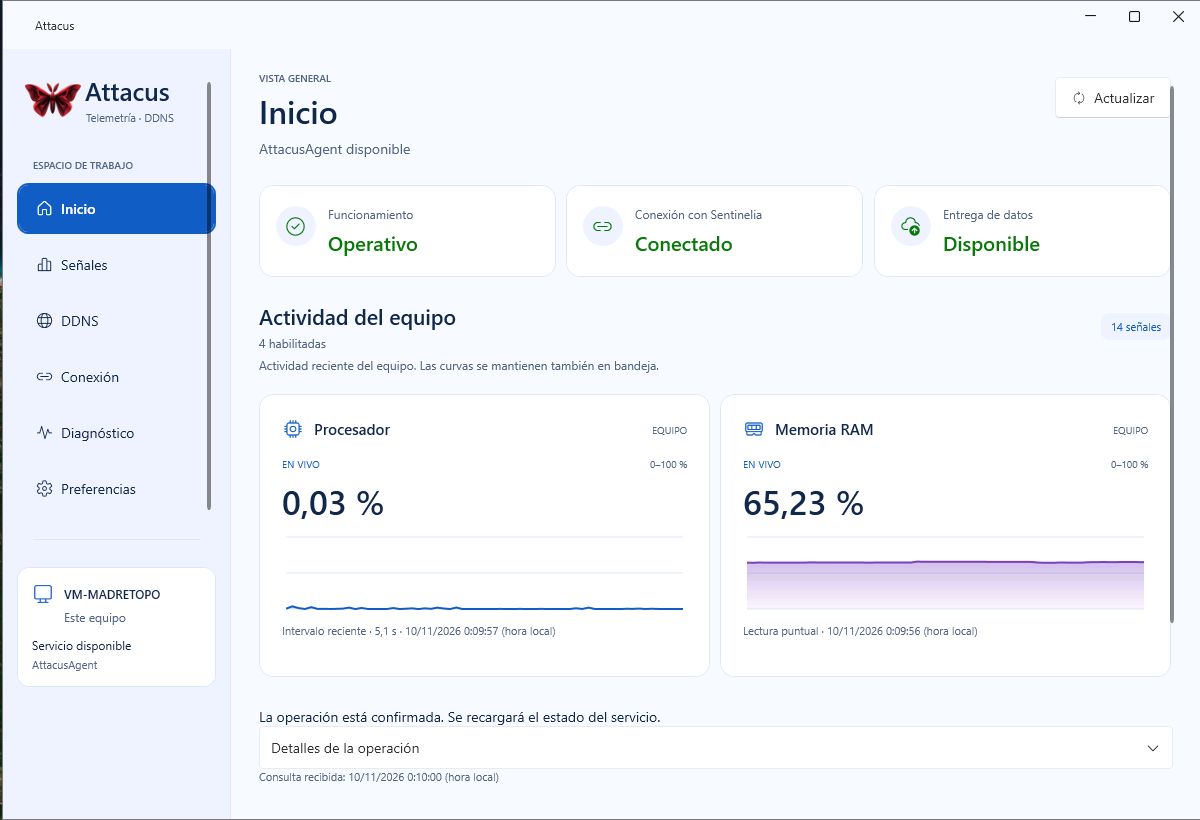
Interpretar las tres tarjetas
| Tarjeta | Qué comprueba | Cómo continuar |
|---|---|---|
| Funcionamiento | Estado del servicio y sus responsabilidades locales | Lee las causas y advertencias; abre Diagnóstico si hay una incidencia |
| Conexión con Sentinelia | Comunicación del agente con el servidor | Si está sin configurar, completa Conexión; si falla, revisa dirección, credenciales y acceso |
| Entrega de datos | Disponibilidad del circuito local de entrega | Comprueba el estado y confirma la recepción en el portal |
Inicializando puede indicar que una señal está construyendo su ventana de observación. Es esperable al arrancar o tras cambiar su ventana de medición. Durante ese intervalo, el agente puede estar conectado y otras señales pueden seguir llegando a Sentinelia. Espera el periodo configurado y revisa la señal y sus fechas antes de considerar que existe un fallo.
Disponible en entrega describe el estado local. Para comprobar que Sentinelia recibió una medida, utiliza Ver telemetría en la ficha o las acciones del agente en el portal.
Actividad reciente y registros para envío
Las gráficas recientes muestran lecturas recogidas por esta aplicación. Se mantienen mientras la aplicación permanece abierta, también en la bandeja. Salir y volver a abrir inicia una nueva recogida local; esos trazos no constituyen un histórico remoto.
La actividad reciente y los datos registrados para envío tienen ritmos distintos. Una curva puede mostrar actividad antes de que se complete la ventana y se admita una nueva observación para enviar. En Señales, compara Último valor, Calidad y Medida (hora local) con su curva Reciente.
El detalle de una señal permite consultar hasta veinte registros para envío disponibles en la ejecución del servicio y, por separado, las lecturas recientes de la aplicación. Esas fechas no son una confirmación de recepción del servidor. El histórico recibido se consulta en Sentinelia.
Revisar causas y detalles
Lee Causas actuales de degradación cuando aparezca y consulta las advertencias de los recursos. Un adaptador o una unidad que no está disponible requiere revisar su contexto; no todos los avisos tienen la misma causa ni implican pérdida de conexión.
Despliega Detalles del servicio para consultar inventario, configuración y fecha de la consulta. Actualizar obtiene una nueva vista. Para continuar, utiliza Señales o Diagnóstico.
Moverse por la aplicación
| Atajo | Página |
|---|---|
| Ctrl+1 | Inicio |
| Ctrl+2 | Señales |
| Ctrl+3 | DDNS |
| Ctrl+4 | Conexión |
| Ctrl+5 | Diagnóstico |
| Ctrl+6 | Preferencias |
Los mismos destinos están en el menú lateral. Puedes recorrer los controles con Tab. Las fechas de las pantallas se presentan en la hora local de Windows; las ayudas y los detalles técnicos permiten consultar información original cuando esté disponible.